Zu ergreifende Maßnahmen:

  1. Installieren Sie Ihre eSIM am Tag vor Ihrer Abreise und aktivieren Sie sie während Ihres Fluges oder bei Ihrer Ankunft am Zielort. 
  2. Wählen Sie den Gerätetyp, auf dem Sie eine eSIM installieren möchten (iPhone, Samsung, Google Pixel).
  3. Befolgen Sie die QR-Code-Installation, wenn Sie den Code auf einem anderen Gerät zum Scannen haben.
  4. Befolgen Sie die manuelle Installation, wenn Sie den QR-Code nicht scannen können.

Wählen Sie das Gerät aus, auf dem Sie eine eSIM installieren möchten

iPhone Samsung Google Pixel

Es gibt zwei Möglichkeiten, eine eSIM auf dem iPhone zu installieren: Installation mit QR-Code und manuelle Installation. Nachfolgend finden Sie eine Schritt-für-Schritt-Anleitung für beide Methoden:

Was Sie vor der Installation und Aktivierung einer eSIM auf Ihrem iPhone wissen sollten:

  • Stellen Sie sicher, dass Ihr Gerät eSIM-kompatibel und nicht an einen bestimmten Mobilfunkanbieter gebunden ist. Überprüfen Sie unter ob Ihr iPhone eSIM unterstützt.
  • Sie müssen den QR-Code auf einem anderen Bildschirm oder Gerät oder auf einem ausgedruckten Blatt Papier zur Verfügung haben, um ihn mit Ihrer Handykamera zu scannen.
  • Stellen Sie sicher, dass Ihre Internetverbindung während des gesamten Vorgangs stabil bleibt.
  • Der QR-Code oder die manuelle Installation kann nur einmal durchgeführt werden.
  • Entfernen Sie die eSIM NICHT von Ihrem Gerät, da sie sonst nicht wiederverwendet werden kann. 

Installation mit QR-Code

Schritte zur Installation und Aktivierung Ihrer eSIM

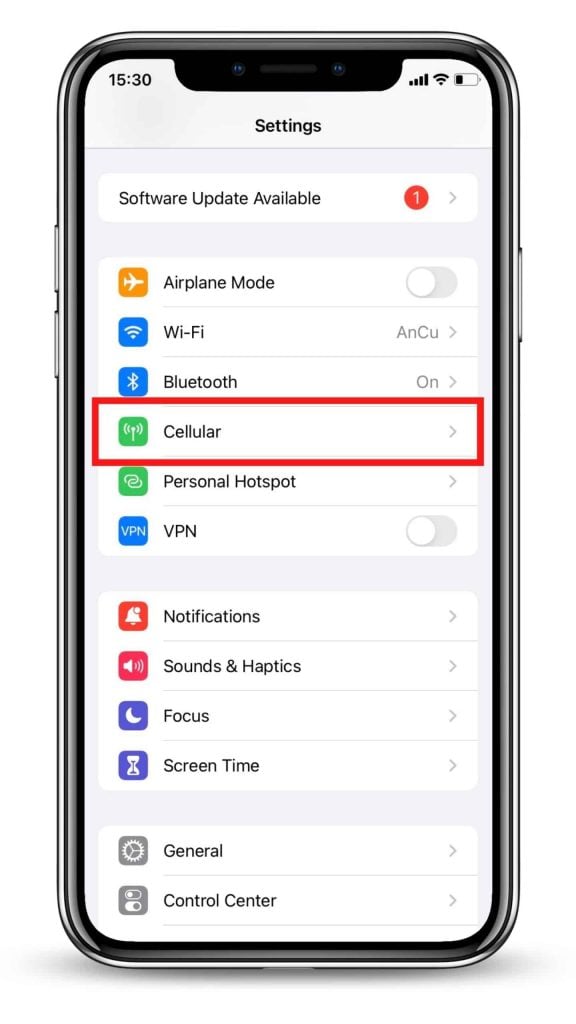
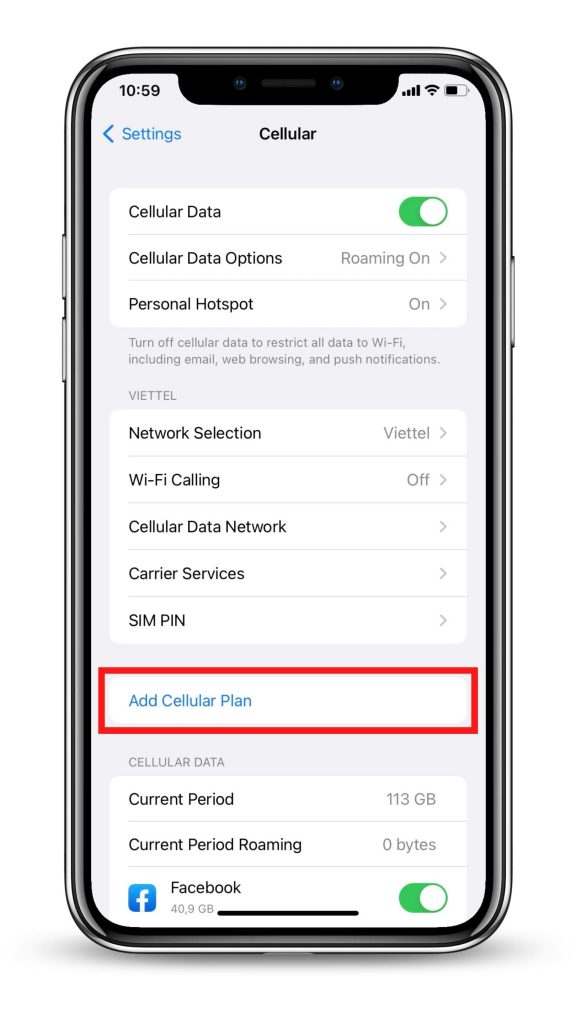
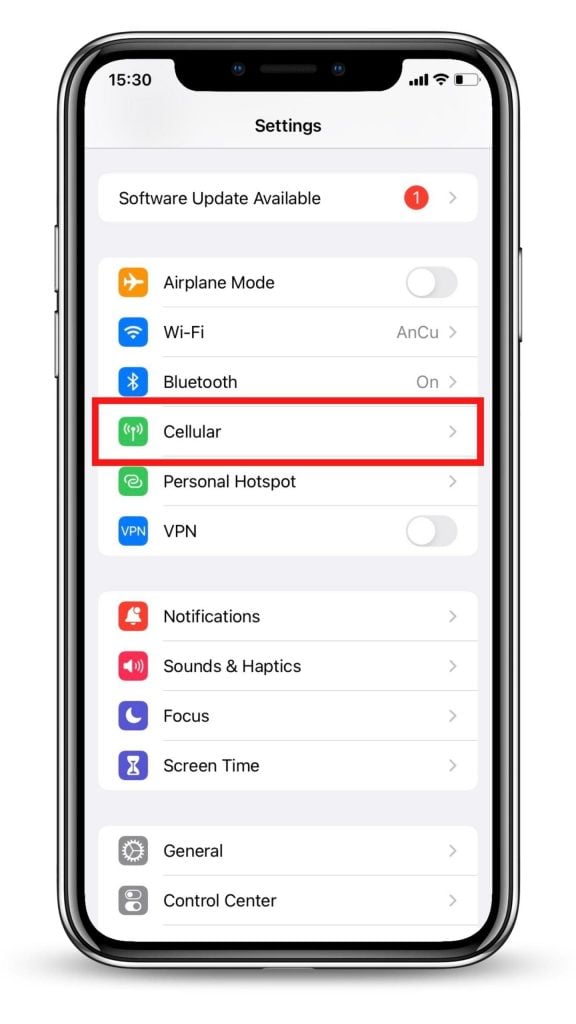
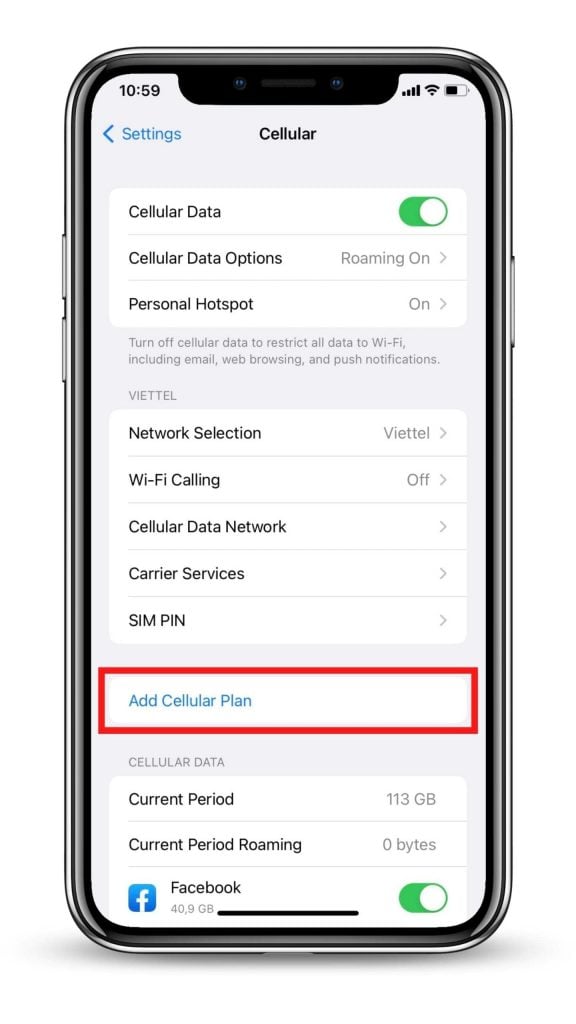
  • Schritt 1: Gehen Sie auf Ihrem iOS-Gerät zu Einstellungen > Mobilfunk.
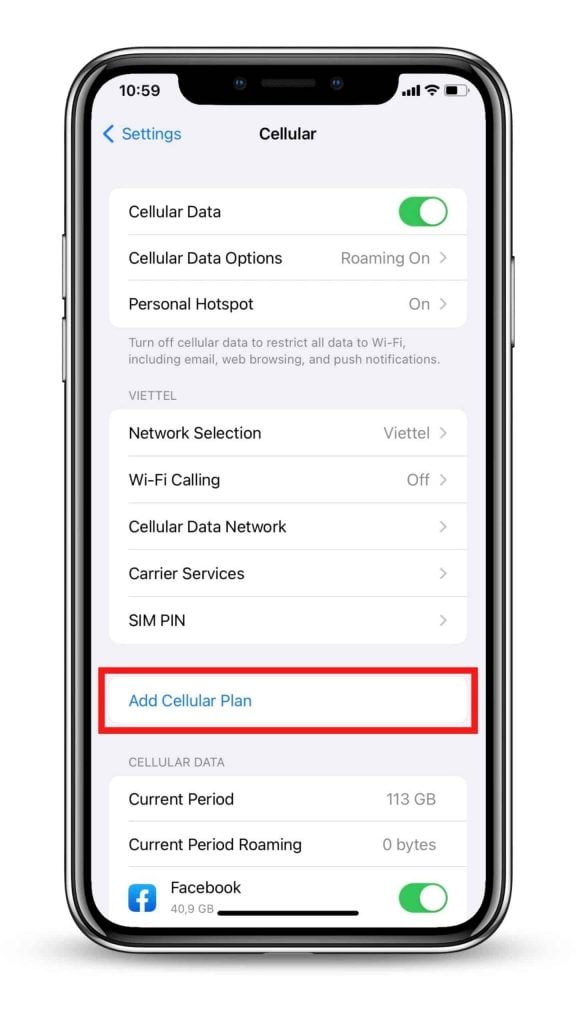
  • Schritt 2: Wählen Sie Daten-/Mobilfunkvertrag hinzufügen/eSIM hinzufügen.
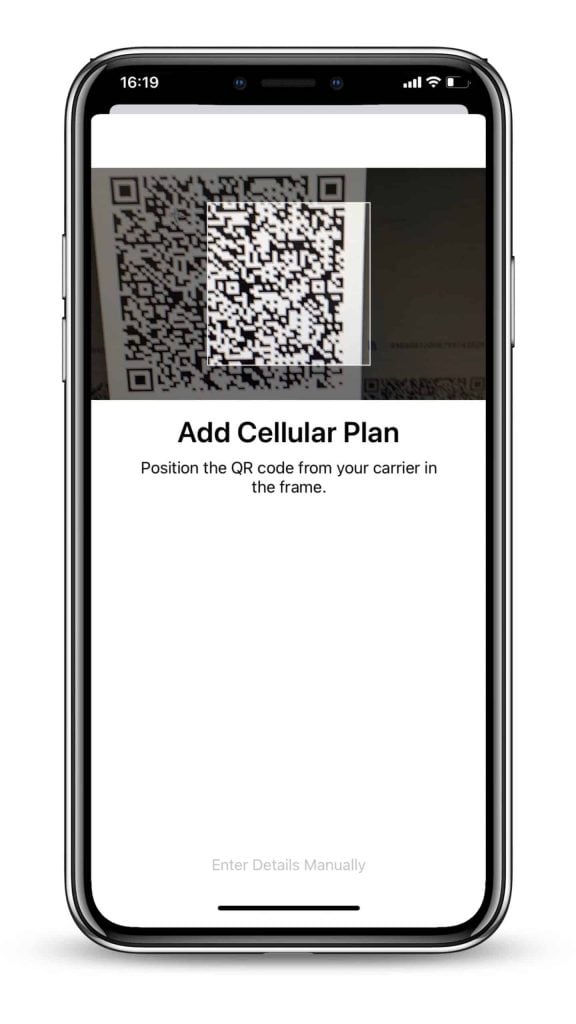
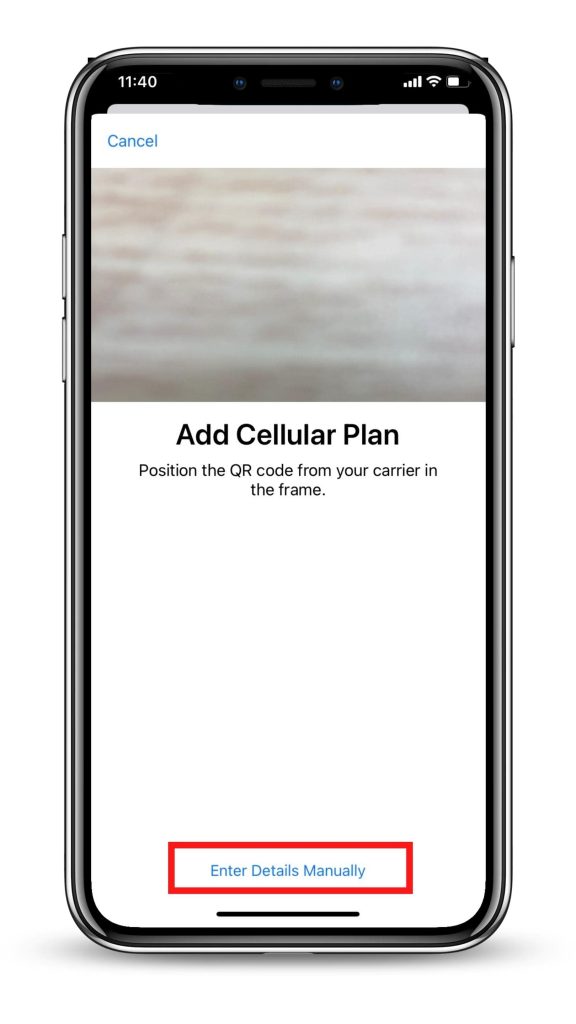
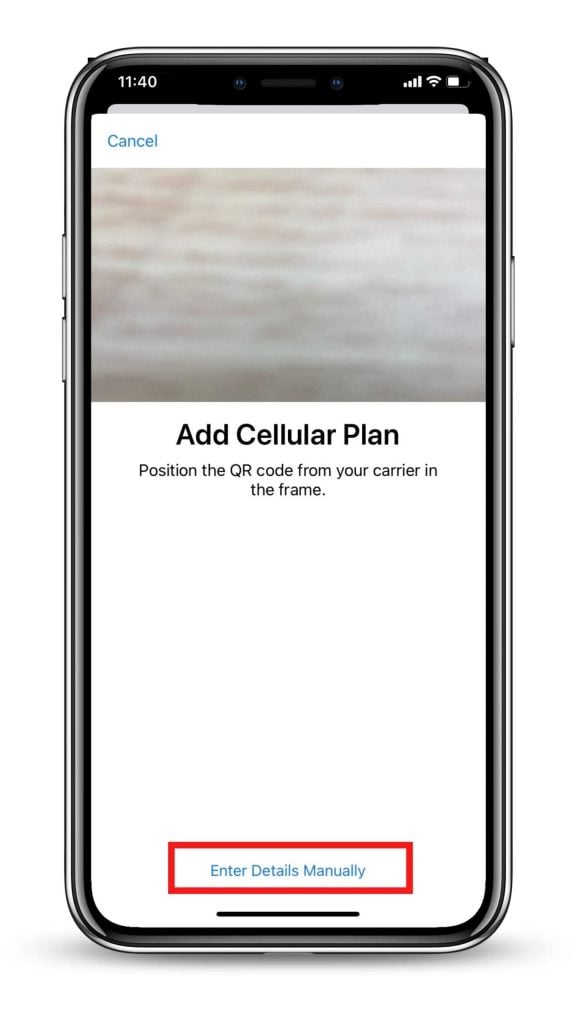
  • Schritt 3: Scannen Sie den eSIM-QR-Code, den Sie erhalten haben.
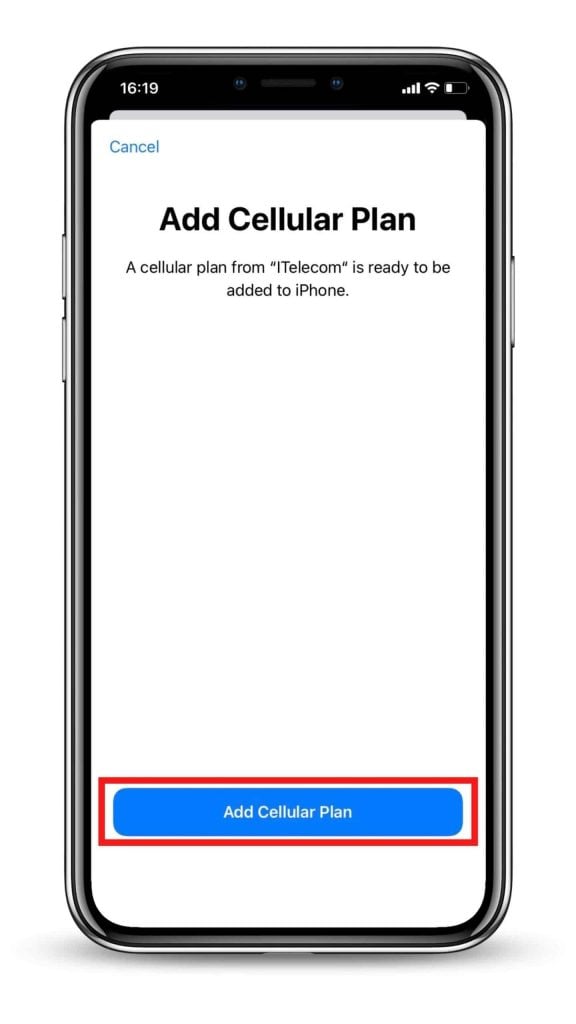
  • Schritt 4: Wählen Sie die Schaltfläche Mobilfunkvertrag hinzufügen, um die eSIM-Daten zu speichern.
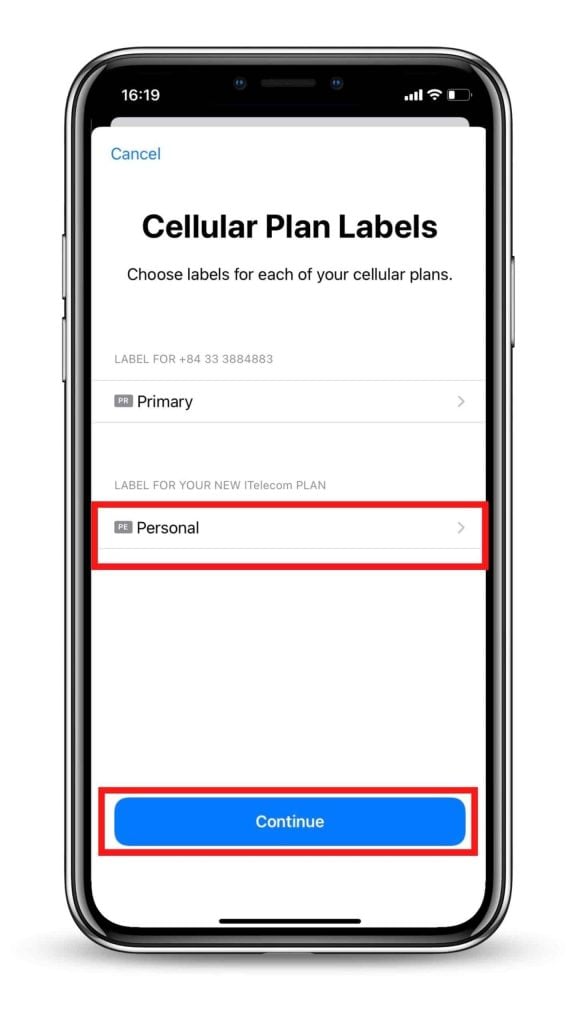
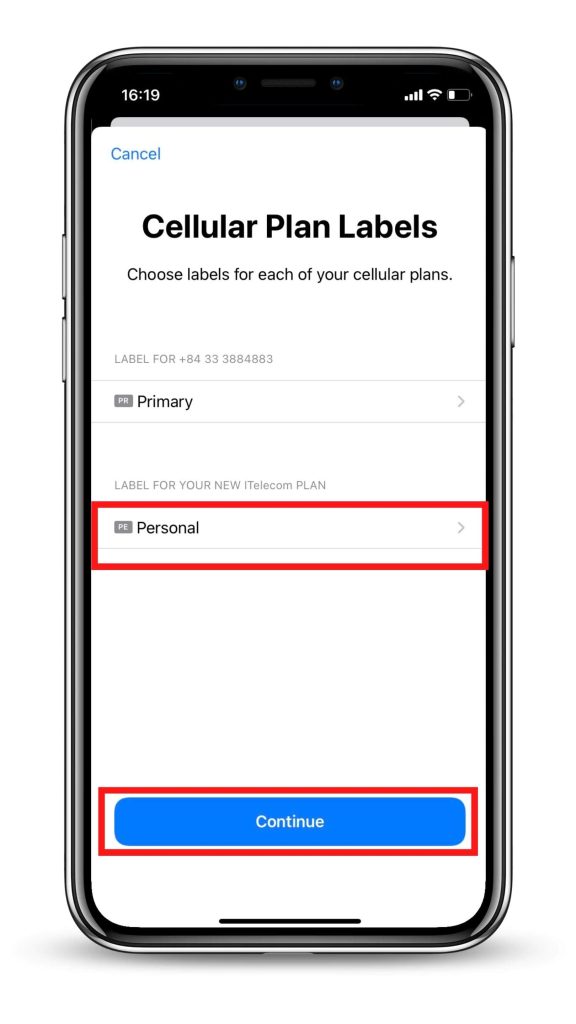
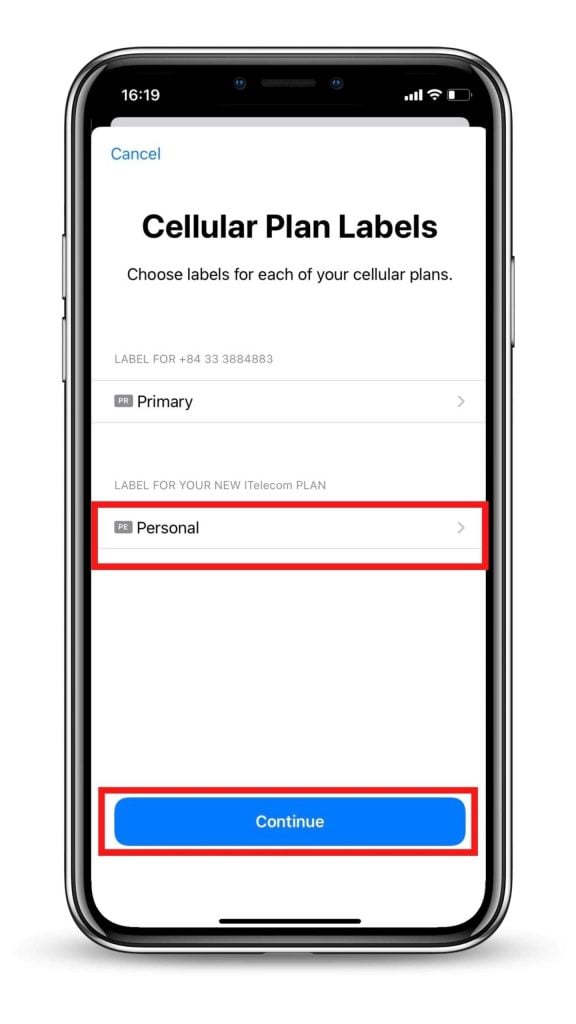
  • Schritt 5:  Wählen Sie auf dem Bildschirm „Mobilfunk/Mobilfunkdatenplan-Bezeichnungen“ die verfügbare Bezeichnung (z. B. „Sekundär“, „Geschäftlich“, „Reisen“ usw.) oder benennen Sie Ihr eSIM-Profil nach Belieben (z. B. „Thailand eSIM“) und tippen Sie auf „Weiter“.
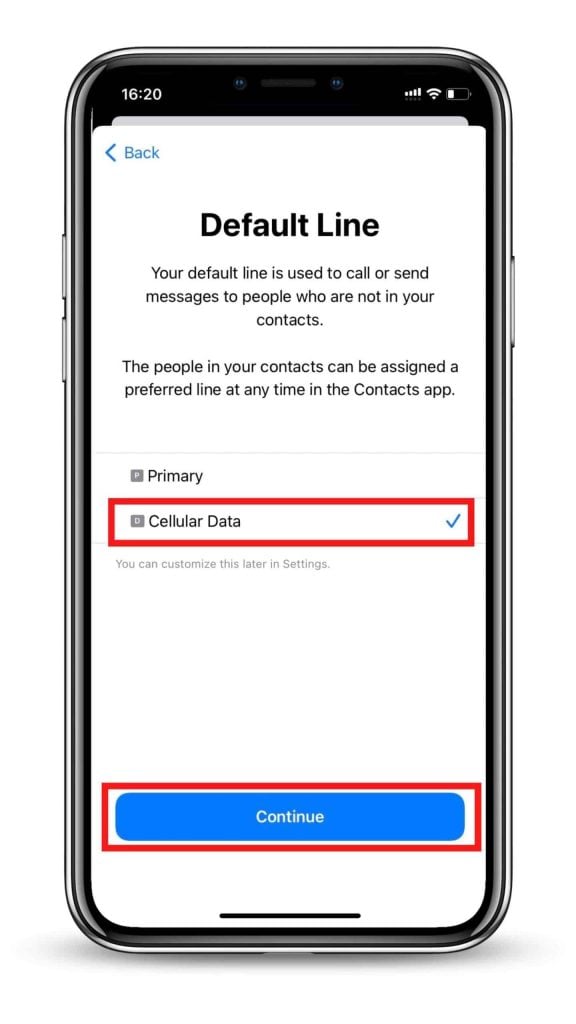
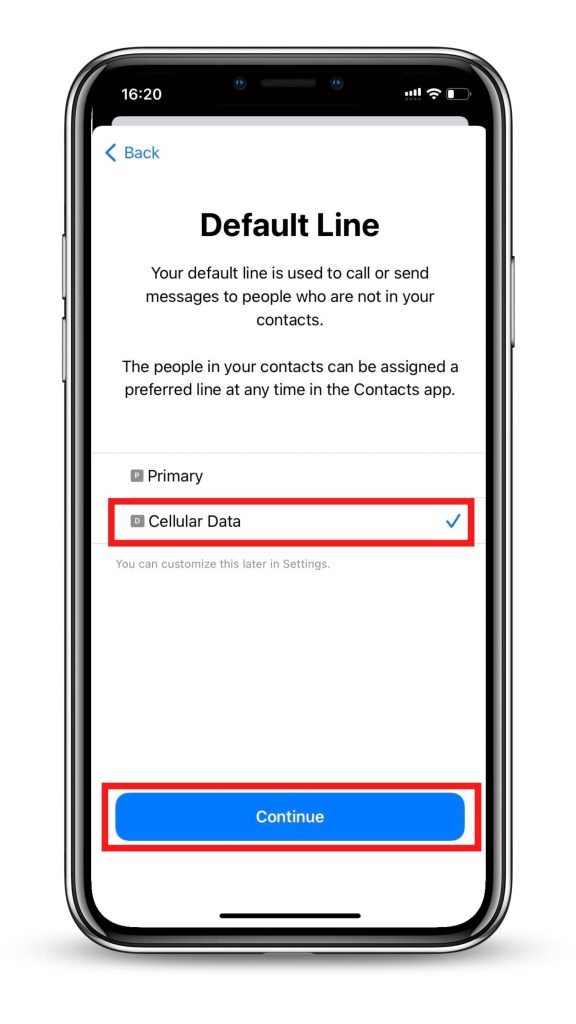
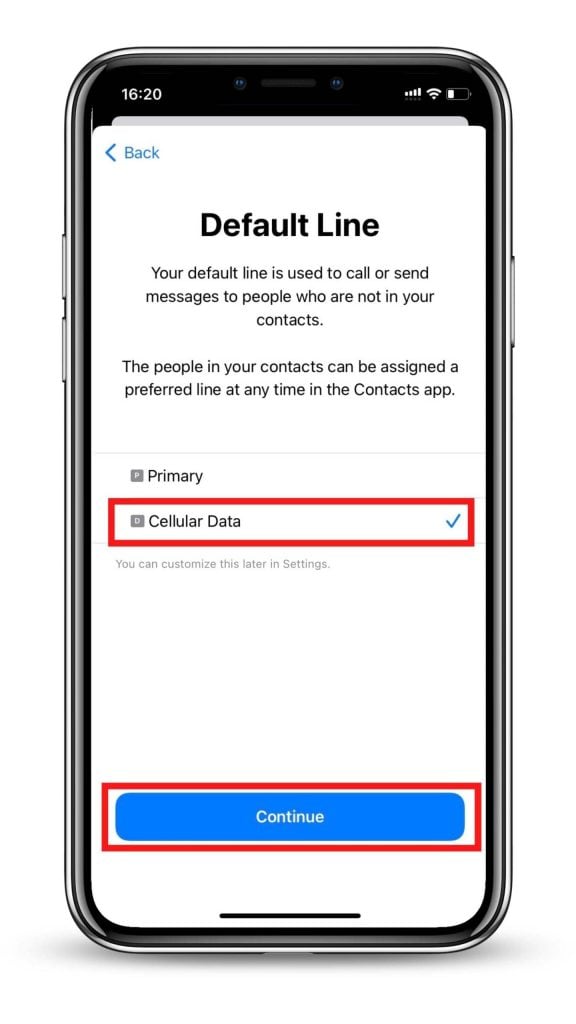
  • Schritt 6: Legen Sie Ihr eSIM-Profil als Standardleitung fest (wenn Ihre Daten-eSIM mit einer Telefonnummer ausgestattet ist) oder wählen Sie Ihre Primärnummer aus, wenn Ihre Daten-eSIM nicht mit einer Telefonnummer ausgestattet ist), und wählen Sie dann Weiter.
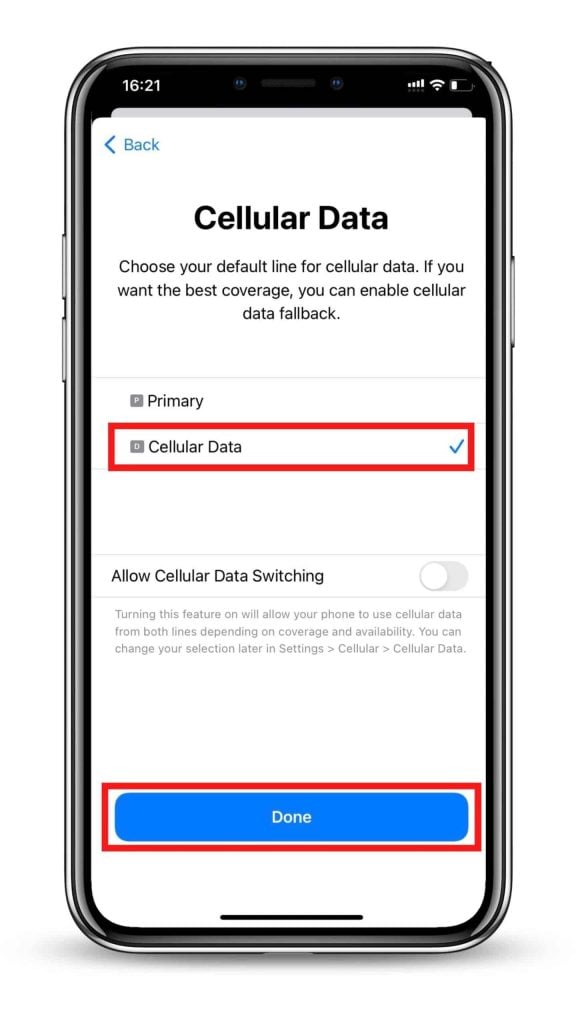
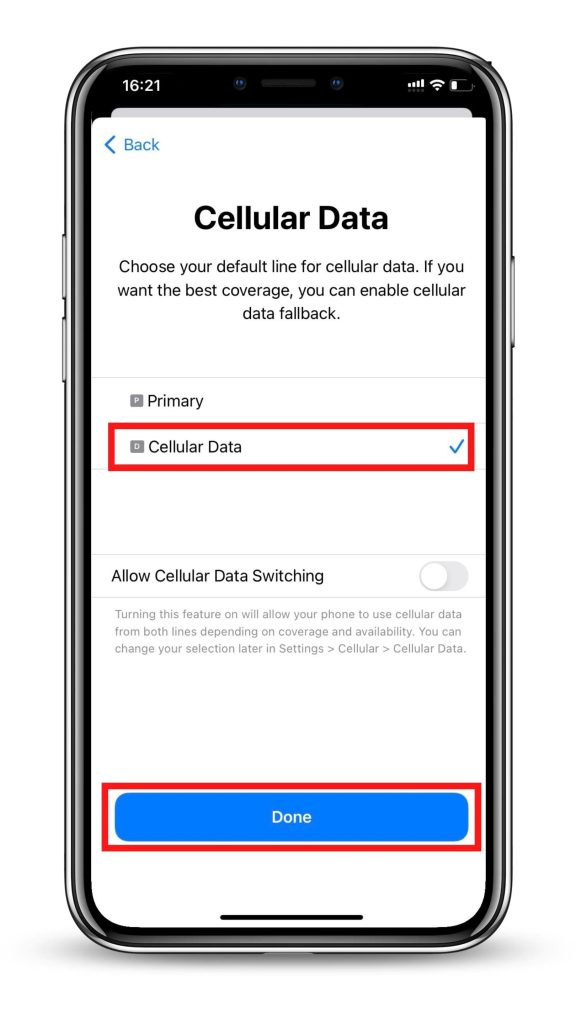
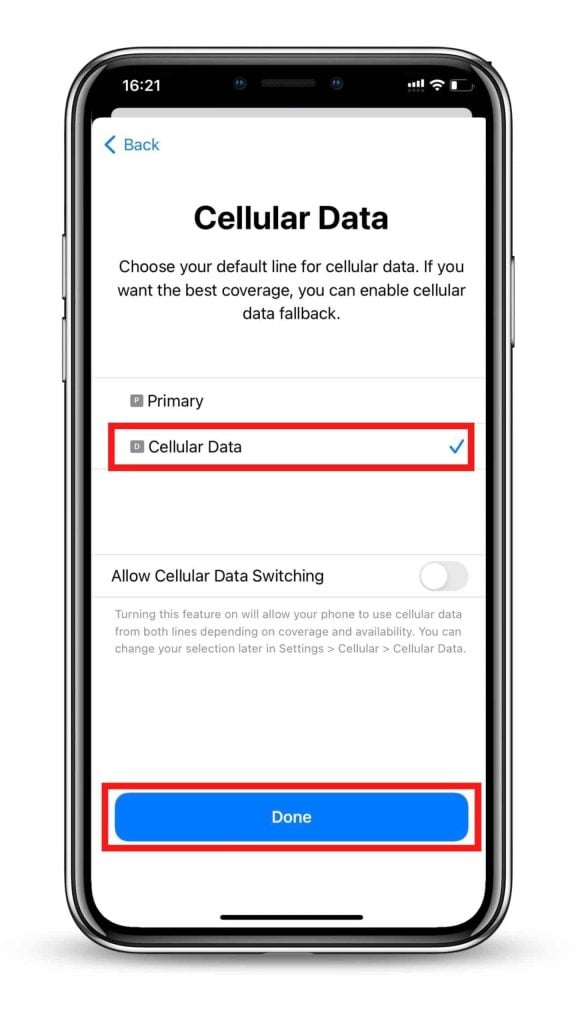
  • Schritt 7: Legen Sie Ihr eSIM-Profil als Standard fest Mobilfunkdaten > wählen Sie Fertig.
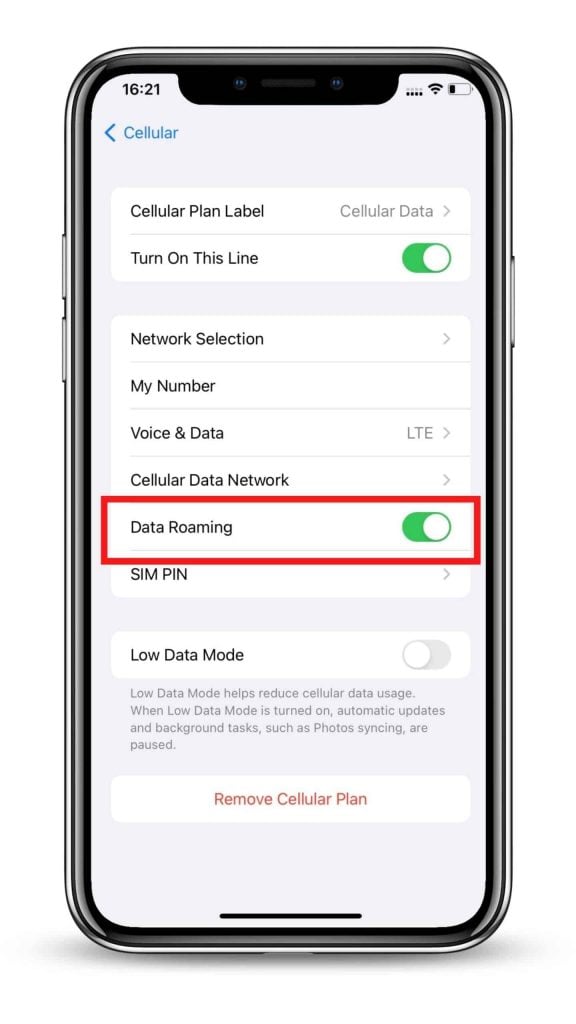
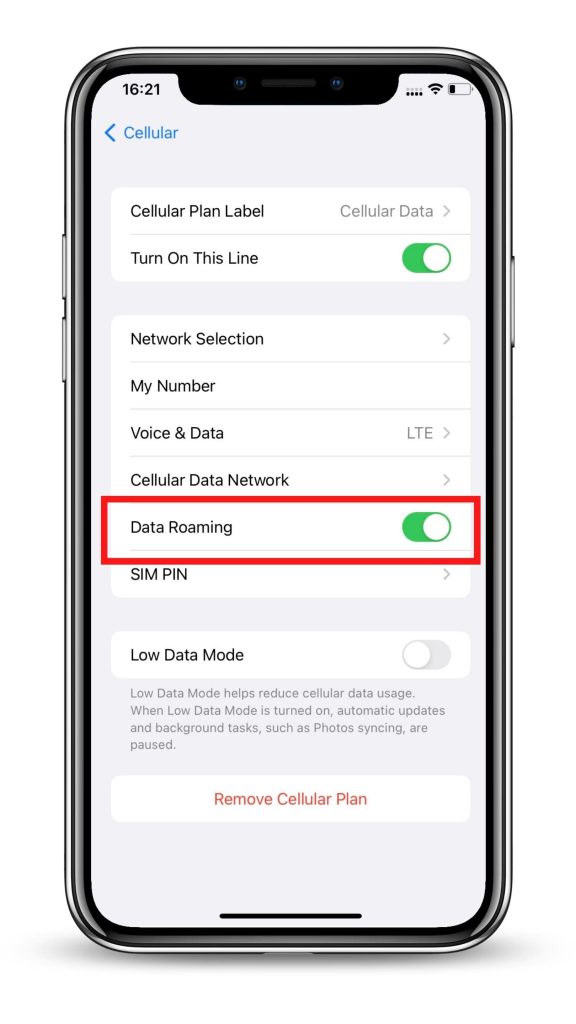
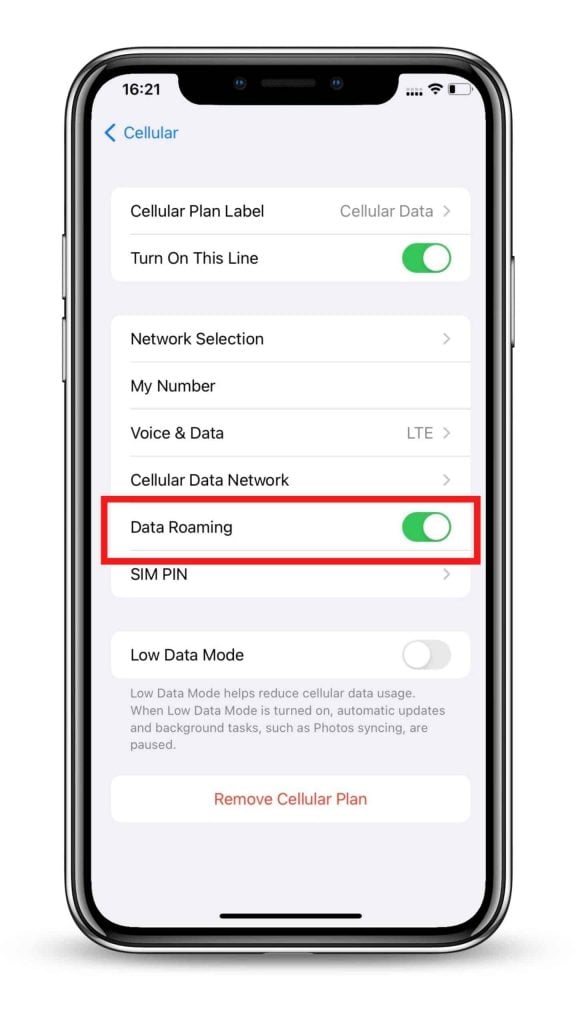
  • Schritt 8: Aktivieren Sie Datenroaming , um Ihre eSIM zu verwenden. (Wir empfehlen Ihnen, dies zu tun, wenn Sie an Ihrem Zielort angekommen sind).
Step 1: Settings > Cellular
Step 2: Add Cellular Plan/ eSIM
Step 3: Scan eSIM QR code
Step 4: Add Cellular Plan
Step 5: Label your eSIM profile
Step 6: Set up your Default Line
Step 7: Set your eSIM as the default Cellular Data
Step 8: Turn on eSIM's Data Roaming

Manuelle Installation

Schritte zur manuellen Installation Ihrer eSIM

  • Schritt 1: Gehen Sie auf Ihrem iOS-Gerät zu Einstellungen > Mobilfunk.
  • Schritt 2: Wählen Sie Daten-/Mobilfunkvertrag hinzufügen.
  • Schritt 3: Wenn Sie den von Ihrem eSIM-Anbieter gesendeten QR-Code aus bestimmten Gründen nicht scannen können, können Sie Ihre eSIM dennoch manuell aktivieren, indem Sie Details manuell eingeben auswählen.
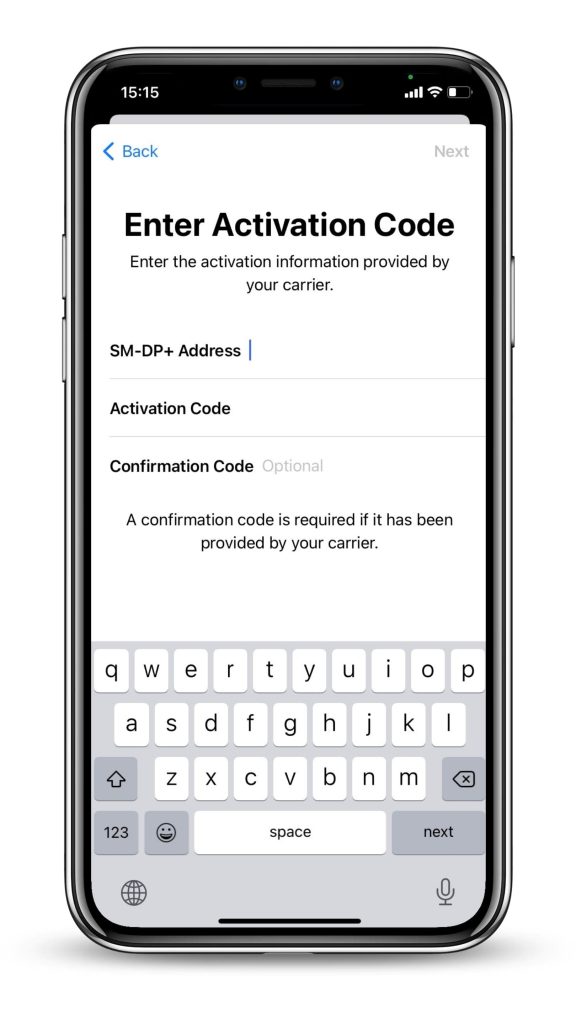
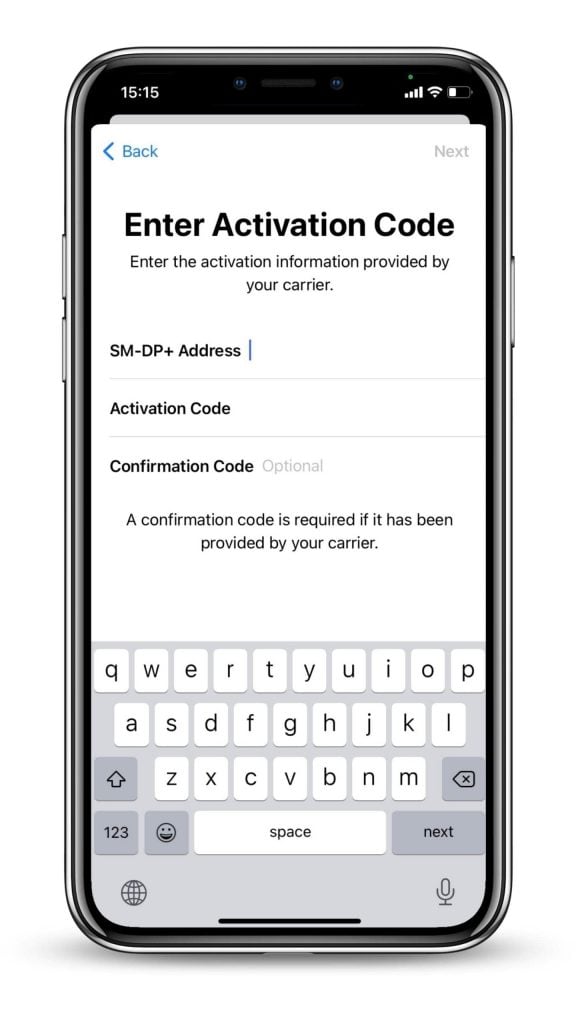
  • Schritt 4: Geben Sie die erforderlichen Informationen ein, darunter
    • SM-DP+ Adresse
    • Aktivierungscode
    • Bestätigungscode (falls erforderlich)
    • Wählen Sie dann „Weiter”.
  • Schritt 5: Wählen Sie auf dem Bildschirm „Bezeichnungen für Mobilfunk-/Mobilfunkdatenpläne“ die verfügbare Bezeichnung (z. B. „Sekundär“, „Geschäftlich“, „Reisen“ usw.) oder benennen Sie Ihr eSIM-Profil nach Belieben (z. B. „Thailand eSIM“) und tippen Sie auf Weiter.
  • Schritt 6: Legen Sie Ihr eSIM-Profil als Standardleitung fest (wenn Ihre Daten-eSIM mit einer Telefonnummer ausgestattet ist) oder wählen Sie Ihre Primärnummer aus, wenn Ihre Daten-eSIM nicht mit einer Telefonnummer ausgestattet ist), und wählen Sie dann Weiter.
  • Schritt 7: Legen Sie Ihr eSIM-Profil als Standard fest Mobilfunkdaten > wählen Sie Fertig. Deaktivieren Sie die Option Mobilfunkdatenwechsel zulassen, um Roaming-Gebühren zu vermeiden.
  • Schritt 8: Aktivieren Sie Datenroaming , um Ihre eSIM zu verwenden. 

Mobilfunk“ width=”576″ height=”1024″>

Schritt 1: Einstellungen > Mobilfunk
Schritt 2: Daten-/Mobilfunkvertrag hinzufügen/eSIM hinzufügen” width=”576” height=”1024”></p>
<div class=”caption”>Schritt 2: Daten-/Mobilfunkvertrag hinzufügen/eSIM hinzufügen</div>
</div>
</div>
<div id=
Schritt 3: Details manuell eingeben

Schritt 3: Details manuell eingeben
Schritt 4: Manuelle Informationen eingeben

Schritt 4: Manuelle Informationen eingeben
Schritt 5: Benennen Sie Ihr eSIM-Profil

Schritt 5: Benennen Sie Ihr eSIM-Profil
Schritt 6: Standardzeile einrichten

Schritt 6: Standardzeile einrichten
Schritt 7: Legen Sie Ihre eSIM als Standard-Mobilfunkverbindung fest

Schritt 7: Legen Sie Ihre eSIM als Standard-Mobilfunkverbindung fest
Schritt 8: Datenroaming aktivieren

Schritt 8: Datenroaming aktivieren
Step 1: Settings > Cellular
Step 2: Add Data/Cellular Plan/ Add eSIM
Step 3: Enter Details Manually
Step 4: Enter manual information
Step 5: Label your eSIM profile
Step 6: Set up Default Line
Step 7: Set your eSIM as Default Cellular
Step 8: Turn on Data Roaming

So verwenden Sie Ihre eSIM auf dem iPhone

Nach der Installation müssen Sie Folgendes tun, um eSIM auf dem iPhone zu aktivieren, wenn Sie in Thailand landen:

  • Schritt 1: Gehen Sie zu Einstellungen und tippen Sie auf Mobilfunk/Mobile Daten (je nach Gerät)
  • Schritt 2: Wählen Sie Ihre eSIM (unter „Mobilfunkverträge”) und aktivieren Sie sowohl die Option Diese Leitung aktivieren (öffnen Sie Einstellungen > Mobile/Mobilfunkdaten) und Datenroaming (öffnen Sie Einstellungen > Mobile/Mobilfunkdaten > Optionen für mobile Daten). 

Herzlichen Glückwunsch! Ihr Plan wurde nun installiert und ist einsatzbereit.

Sie können dies auf zwei Arten überprüfen:

1. Vergewissern Sie sich, dass das Signalsymbol auf Ihrem iPhone mindestens einen Balken anzeigt.

2. Gehen Sie auf Ihrem iPhone zu „Einstellungen“, wählen Sie „Mobile Daten“, klicken Sie auf die zuvor von Ihnen markierte Option und überprüfen Sie, ob „Datenroaming“ aktiviert ist.

In folgenden Fällen müssen Sie möglicherweise Ihre eSIM löschen:

  • Sie haben die Telefonnummer der eSIM auf ein anderes iPhone übertragen.
  • Sie möchten Ihr Gerät verkaufen, umtauschen oder spenden.

Löschen Sie Ihre eSIM nicht als Fehlerbehebungsmaßnahme. Wenden Sie sich an eSIMThailand, wenn Sie Unterstützung bei Problemen mit Ihrer eSIM benötigen.

Wenn Sie Ihre eSIM löschen, benötigen Sie eine neue. Richten Sie dann Ihre neue eSIM ein.

Sehen wir uns nun an, wie Sie eine eSIM von Ihrem Gerät entfernen können:

  • Schritt 1: Gehen Sie zu Einstellungen Mobilfunk.
  • Schritt 2: Wählen Sie den Tarif aus, den Sie entfernen möchten.
  • Schritt 3: Wählen Sie Mobilfunktarif entfernen. Bestätigen Sie anschließend Ihre Auswahl.

Falls Sie keine Verbindung zum Internet herstellen können, passen Sie bitte den APN (Access Point Name) Ihres Telefons wie folgt an:

  • Schritt 1: Gehen Sie zu Einstellungen
  • Schritt 2: Tippen Sie auf Mobilfunk oder Mobile Daten (je nach Gerät)
  • Schritt 3: Wählen Sie Ihre eSIM aus, für die Diese Leitung aktivieren und Datenroaming
  • aktiviert sind.

  • Schritt 4: Tippen Sie auf Mobilfunkdatennetz oder Mobiles Datennetz (je nach Ihrem Telefon)
  • Schritt 5: Geben Sie den von Ihrem eSIM-Anbieter (z. B. ctm-mobile) gesendeten Wert in alle APN-Felder ein (Mobilfunk/Mobile Daten und Persönlicher Hotspot) oder einen anderen Wert, wenn Sie eine eSIM eines anderen Anbieters verwenden. Die anderen Felder bleiben leer.

Sie können mehrere eSIMs auf Ihrem iPhone speichern, aber nur eine kann gleichzeitig aktiviert werden. 

Wenn Sie die eSIM ändern möchten, gehen Sie wie folgt vor:

  • Öffnen Sie Einstellungen > Mobilfunkdaten / Mobile Daten (je nach Ihrem Telefon).
  • Wählen Sie die eSIM aus, die Sie verwenden möchten (unter dem Feld „Mobilfunkverträge“).
  • Tippen Sie auf Diese Leitung aktivieren.

In folgenden Fällen müssen Sie möglicherweise Ihre eSIM löschen:

  • Sie haben die Telefonnummer der eSIM auf ein anderes iPhone übertragen.
  • Sie möchten Ihr Gerät verkaufen, umtauschen oder spenden.

Löschen Sie Ihre eSIM nicht als Fehlerbehebungsmaßnahme. Wenden Sie sich an eSIMThailand, wenn Sie Unterstützung bei Problemen mit Ihrer eSIM benötigen.

Wenn Sie Ihre eSIM löschen, benötigen Sie eine neue. Richten Sie dann Ihre neue eSIM ein.

Sehen wir uns nun an, wie Sie eine eSIM von Ihrem Gerät entfernen können:

  • Schritt 1: Gehen Sie zu Einstellungen > Mobilfunk.
  • Schritt 2: Wählen Sie den Tarif aus, den Sie entfernen möchten.
  • Schritt 3: Wählen Sie Mobilfunkvertrag entfernen. Bestätigen Sie anschließend Ihre Auswahl.

Obwohl Sie mehrere eSIM-Profile auf einem iPhone haben können (bis zu 20), wird empfohlen, 3-4 eSIMs auf jedem Gerät zu installieren. Es kann jedoch immer nur ein eSIM-Profil aktiv sein. 

iPhone-Modelle ab XS verfügen über Dual-SIM-Funktionen mit einer eSIM und einer physischen SIM-Karte.