Lokale Netzwerke eSIM
City eSIM
Regionale eSIM
Zu unternehmende Schritte:
Es gibt zwei Möglichkeiten, eine eSIM auf einem Google Pixel zu installieren: Installation per QR-Code und manuelle Installation. Im Folgenden finden Sie eine Schritt-für-Schritt-Anleitung für beide Methoden:
Wichtige Hinweise vor der Installation und Aktivierung einer eSIM auf dem Google Pixel:

Öffnen Sie Ihr E-Mail-Postfach und suchen Sie die E-Mail, die wir Ihnen mit dem QR-Code geschickt haben. Wenn Sie Ihren Code nicht erhalten haben, kontaktieren Sie uns.
Sie können entweder Ihre Kamera öffnen und den Code scannen oder zu „Einstellungen“ navigieren, „Mobile Daten“ auswählen und „Datenplan hinzufügen“ wählen, um den Code von dort aus zu scannen.
Scannen Sie den QR-Code, um den Installationsvorgang zu starten. Verwenden Sie unsere Anleitung unten für eine schrittweise Konfiguration.
Die oben genannten Schritte können je nach Ihrem Google Pixel-Modell und der Android-Version Ihres Geräts leicht abweichen. Es handelt sich jedoch nur um geringfügige Abweichungen im Wortlaut, die Schritte sind im Grunde genommen dieselben.
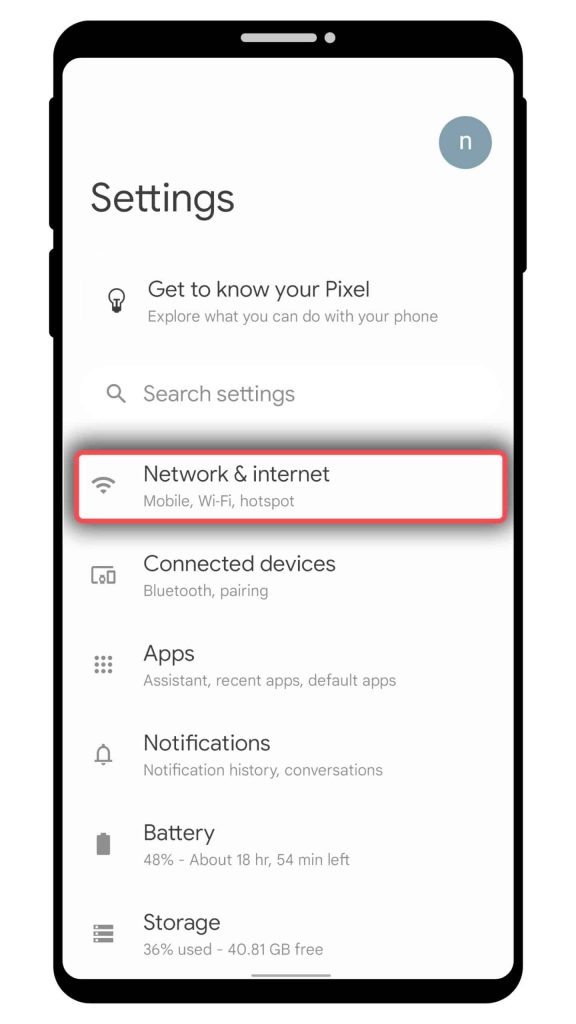
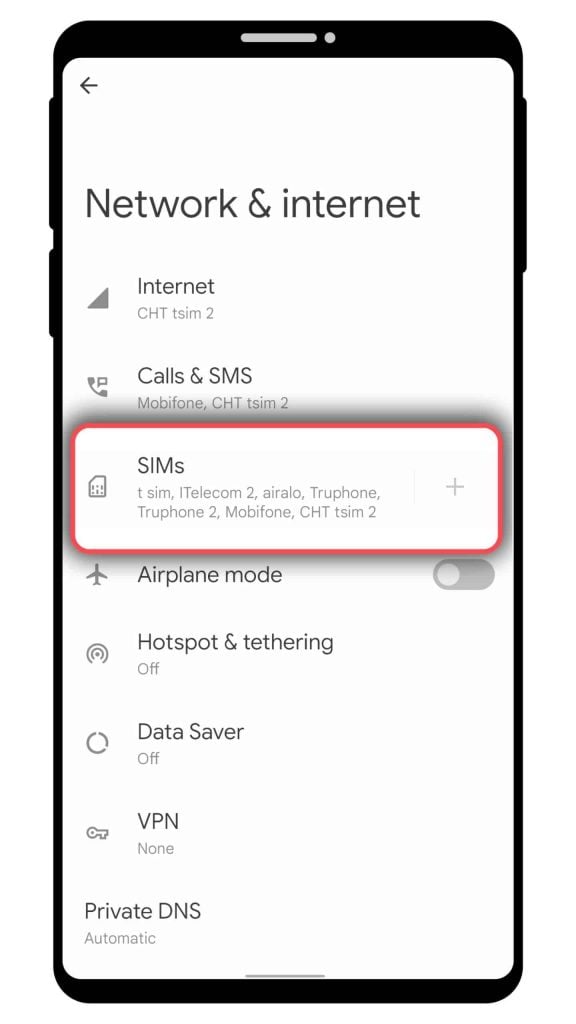
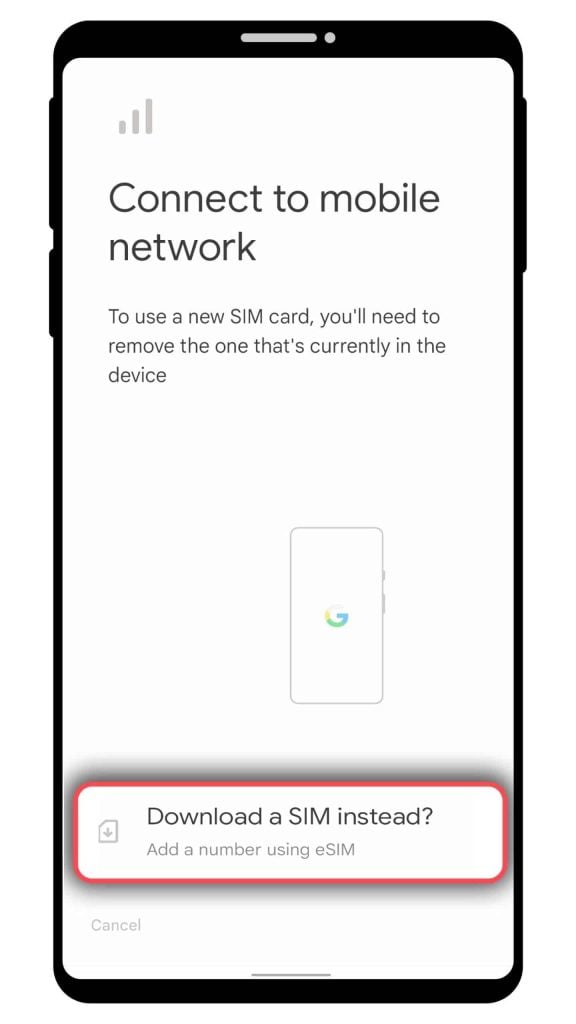
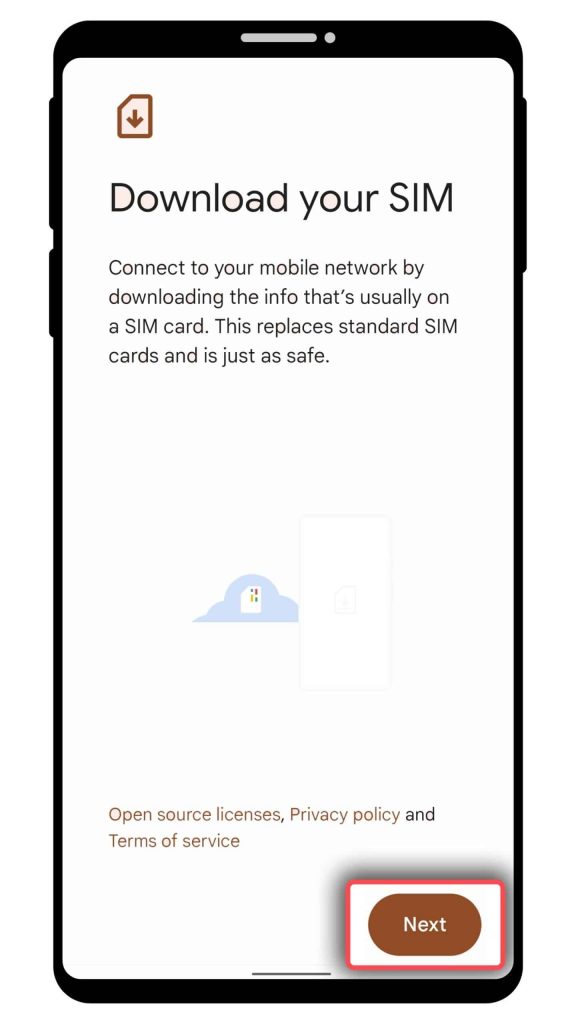
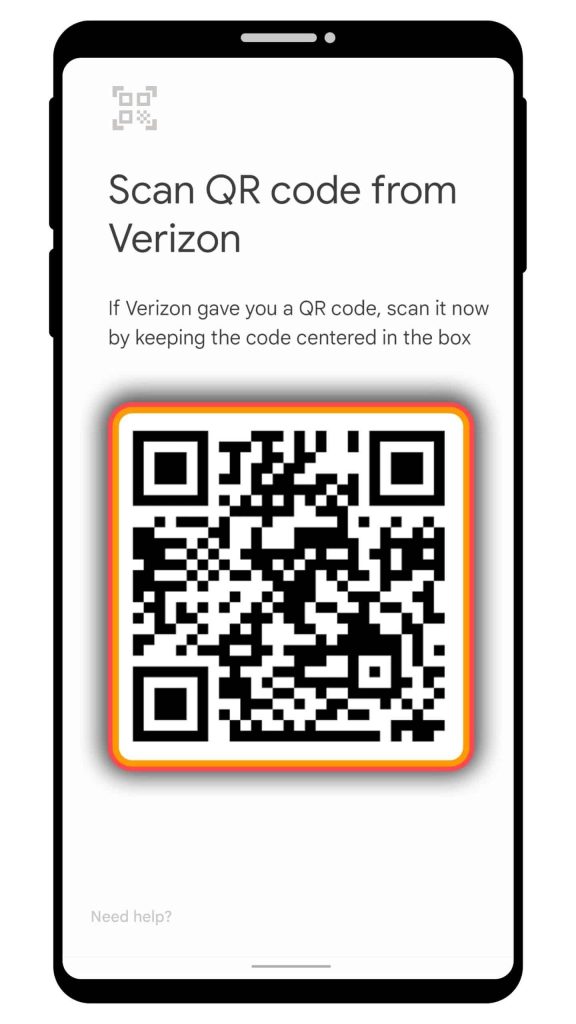
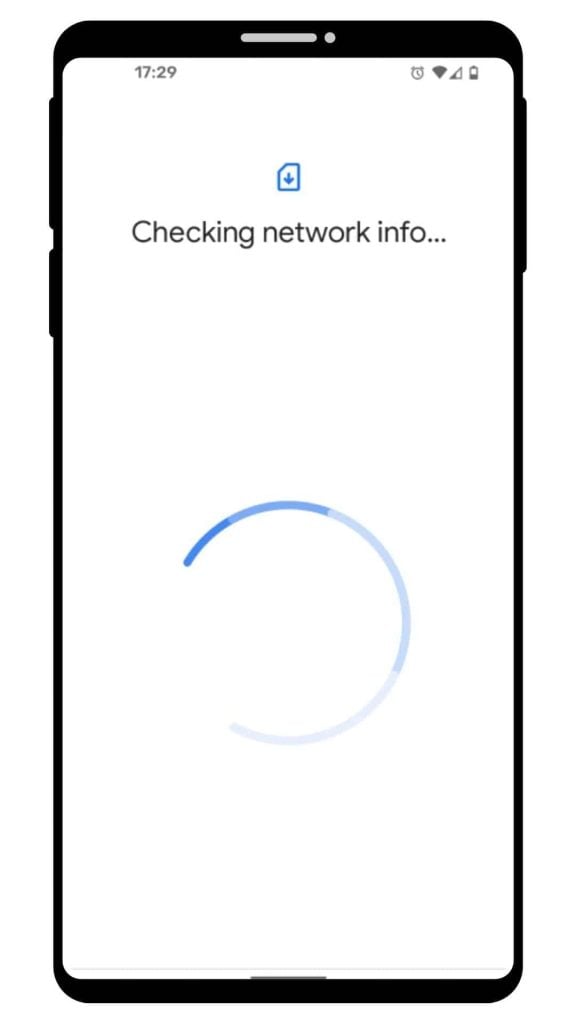
Überprüfen Sie die E-Mail, die wir Ihnen mit dem Code „SM-DP + Adresse” und dem „Aktivierungscode” geschickt haben. Wenn Sie Ihren Code nicht erhalten haben, kontaktieren Sie uns bitte.
Gehen Sie anschließend zu „Mobile Daten“, klicken Sie auf „eSIM hinzufügen“ oder „Datentarif hinzufügen“ und wählen Sie „QR-Code verwenden“.
Scannen Sie den QR-Code, um den Installationsvorgang zu starten. Verwenden Sie unsere Anleitung unten für eine schrittweise Konfiguration.
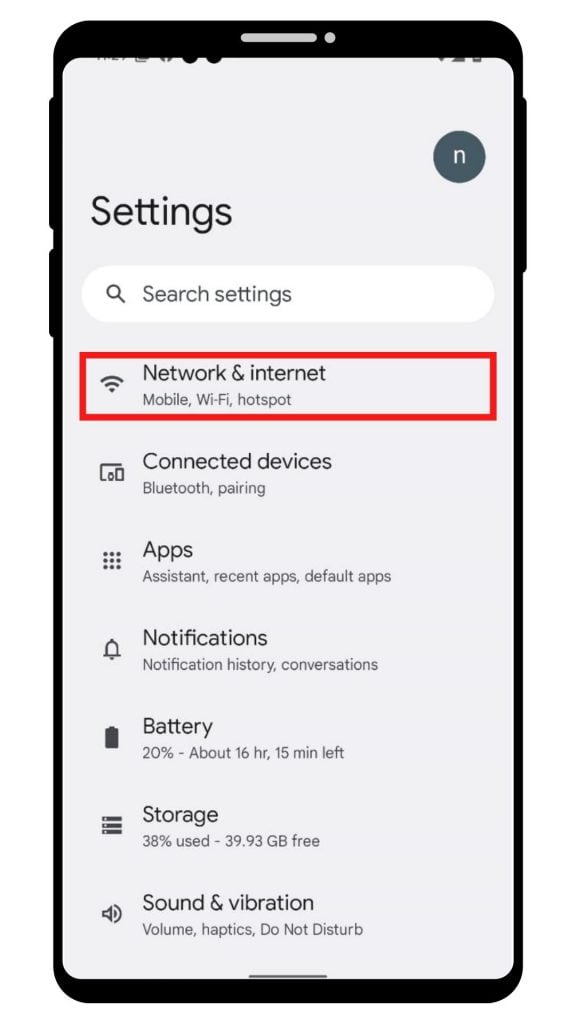
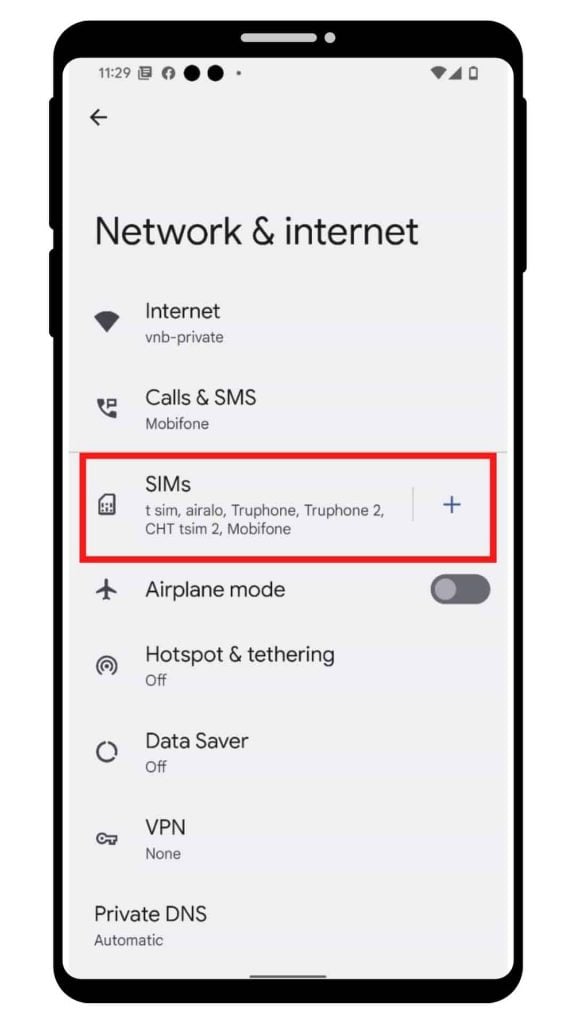
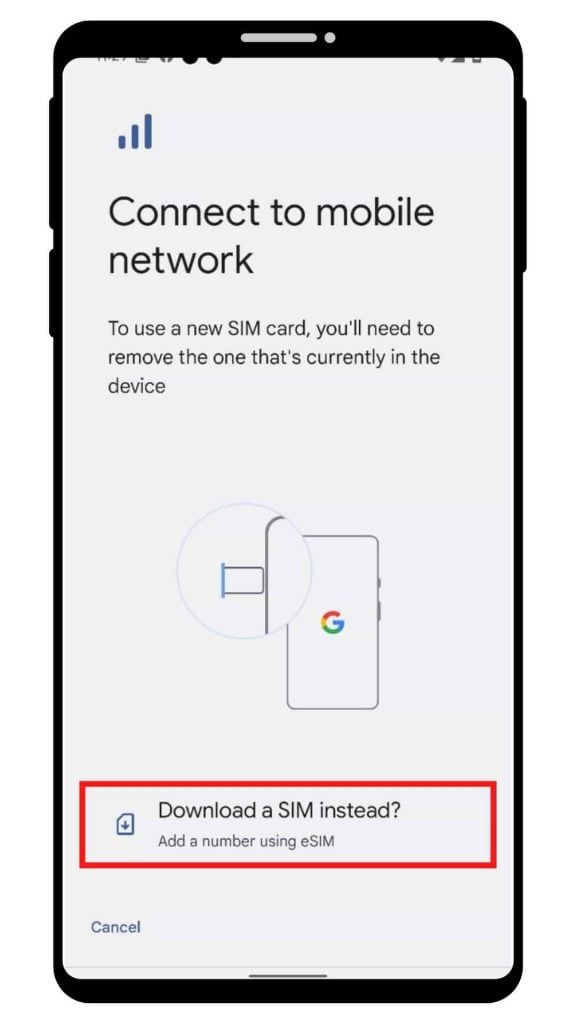
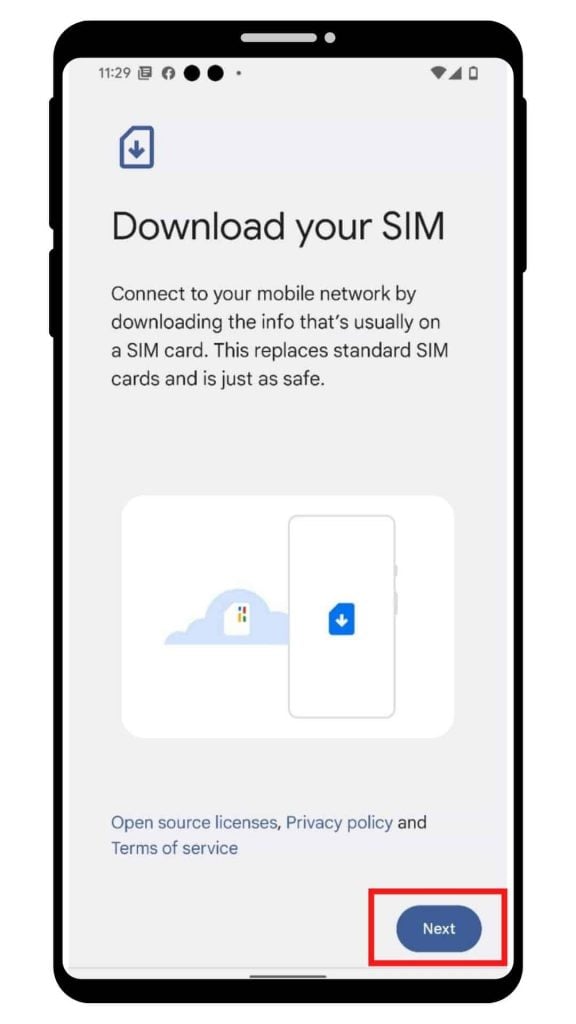
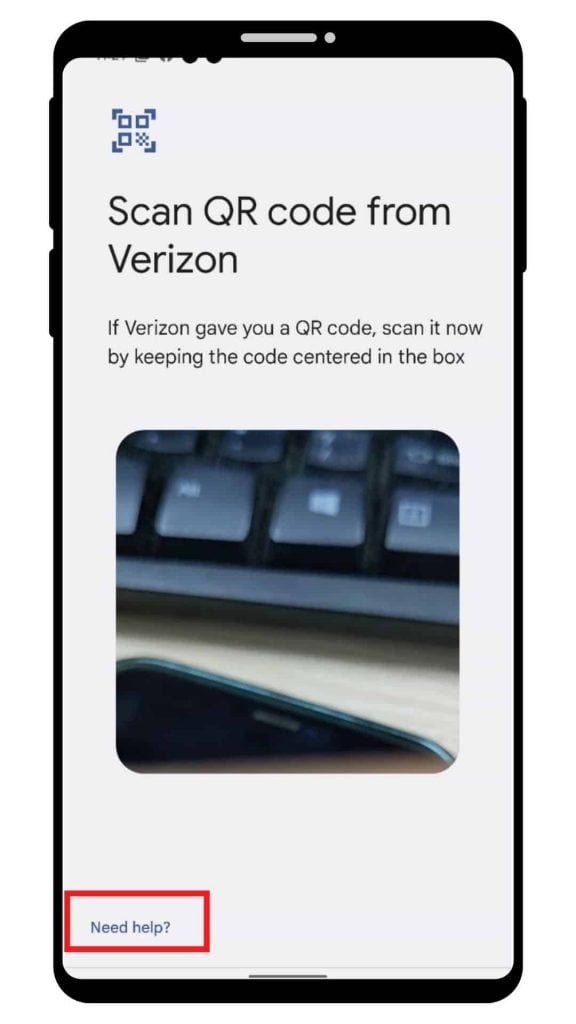
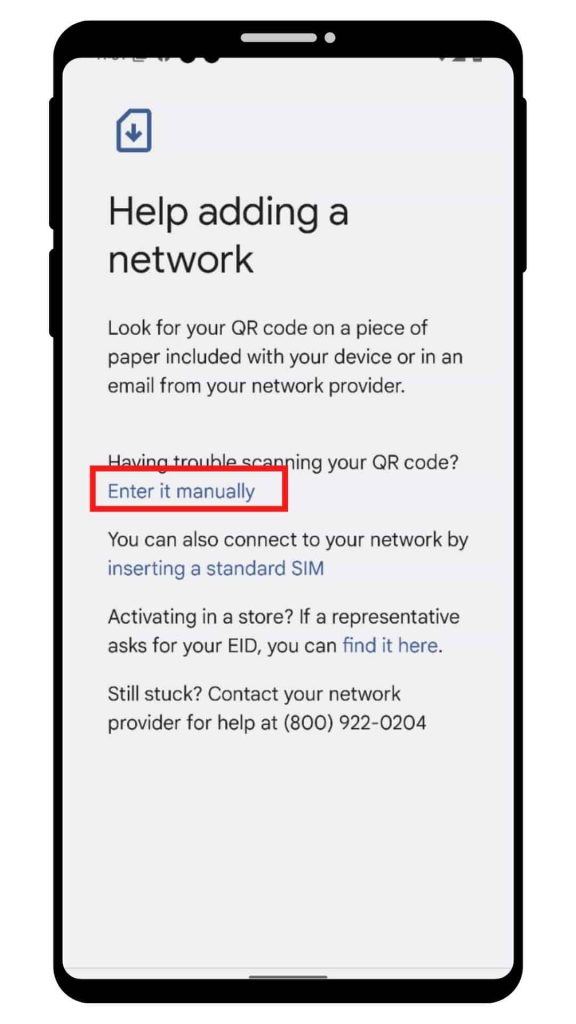
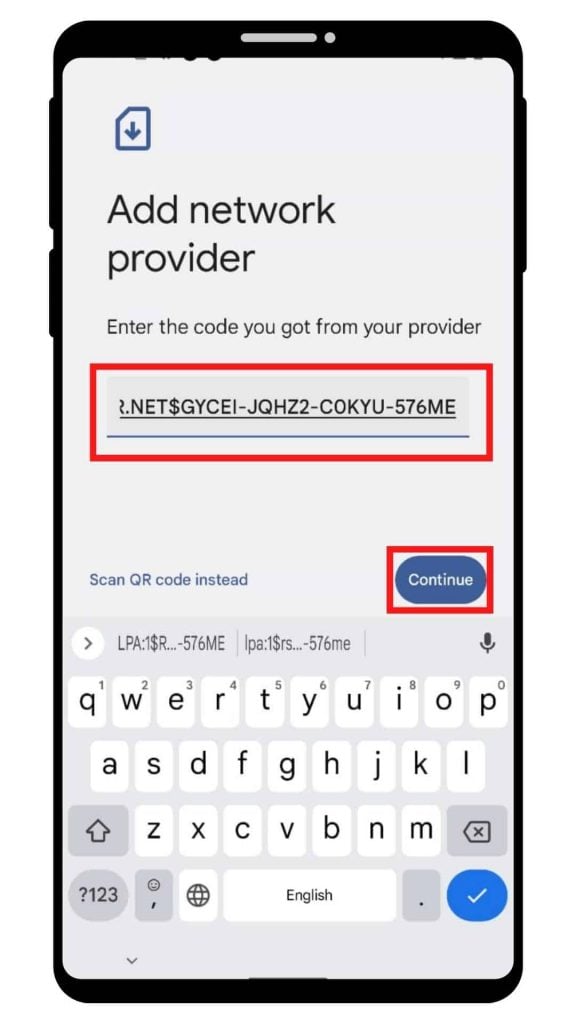
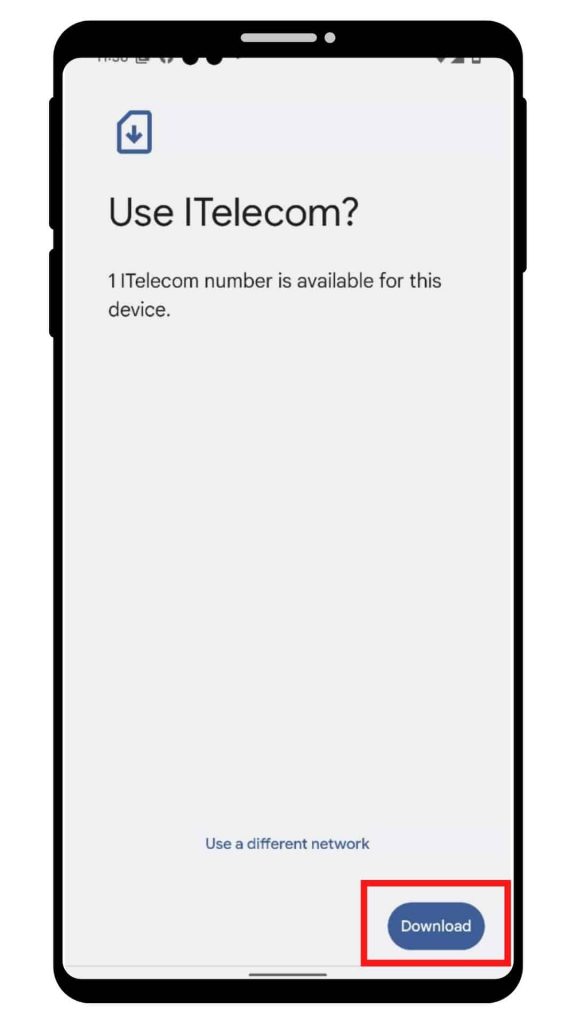
Die Thailand eSIM wird nach Abschluss der Installation automatisch aktiviert. Um die eSIM auf dem Google Pixel zu aktivieren und sie bei der Ankunft in Thailand nutzen zu können, befolgen Sie bitte diese Schritte:
Sie können dies auf zwei Arten überprüfen:
1. Vergewissern Sie sich, dass das Signalsymbol auf Ihrem Gerät mindestens einen Balken anzeigt.
2. Gehen Sie auf Ihrem Google Pixel-Gerät zu „Einstellungen“, wählen Sie „Mobilfunkdaten“, tippen Sie auf die zuvor von Ihnen benannte Option und überprüfen Sie, ob „Datenroaming“ aktiviert ist.
Wenn Sie keine Verbindung zum Internet herstellen können, passen Sie bitte den APN (Access Point Name) Ihres Telefons wie folgt an:
Möglicherweise müssen Sie Ihre eSIM löschen, wenn:
Löschen Sie Ihre eSIM nicht als Maßnahme zur Fehlerbehebung. Wenden Sie sich an eSIMThailand, wenn Sie Unterstützung bei Problemen mit Ihrer eSIM benötigen.
Wenn Sie Ihre eSIM löschen, benötigen Sie eine neue. Richten Sie dann Ihre neue eSIM ein.
Sehen wir uns nun an, wie Sie eine eSIM von Ihrem Gerät entfernen:
Ja. Für die Installation einer eSIM auf einem Google Pixel ist eine Internetverbindung erforderlich. Stellen Sie sicher, dass Sie über eine WLAN-Verbindung oder eine Mobilfunkverbindung über die SIM-Karte verfügen.
Google Pixel-Modelle ab dem Pixel 3 verfügen über Dual-SIM-Funktionen mit einer eSIM und einer physischen SIM-Karte.
Stelle sicher, dass du dich auf dem Startbildschirm deines Smartphones befindest, und führe dann die folgenden Schritte aus:
Gehe zu „Einstellungen“ > „Über das Telefon“.
Überprüfe den Gerätenamen. Wenn der Gerätename geändert wurde, überprüfe das Modell, um herauszufinden, welches Pixel-Modell du verwendest
Obwohl Sie auf einem Google Pixel mehrere eSIM-Profile (bis zu 20) einrichten können, wird empfohlen, auf jedem Gerät 3–4 eSIMs zu installieren. Es ist jedoch immer nur ein eSIM-Profil aktiv.