Lokale Netzwerke eSIM
City eSIM
Regionale eSIM
Zu ergreifende Maßnahmen:
Es gibt zwei Möglichkeiten, eine eSIM auf dem iPhone zu installieren: Installation mit QR-Code und manuelle Installation. Nachfolgend finden Sie eine Schritt-für-Schritt-Anleitung für beide Methoden:
Was Sie vor der Installation und Aktivierung einer eSIM auf Ihrem iPhone wissen sollten:

Öffnen Sie Ihr E-Mail-Postfach und suchen Sie die E-Mail, die wir Ihnen mit dem QR-Code geschickt haben. Wenn Sie Ihren Code nicht erhalten haben, kontaktieren Sie uns.
Sie können entweder Ihre Kamera öffnen und den Code scannen oder zu „Einstellungen“ navigieren, „Mobile Daten“ auswählen und „Datenplan hinzufügen“ wählen, um den Code von dort aus zu scannen.
Scannen Sie den QR-Code, um den Installationsvorgang zu starten. Verwenden Sie unsere Anleitung unten für eine schrittweise Konfiguration.
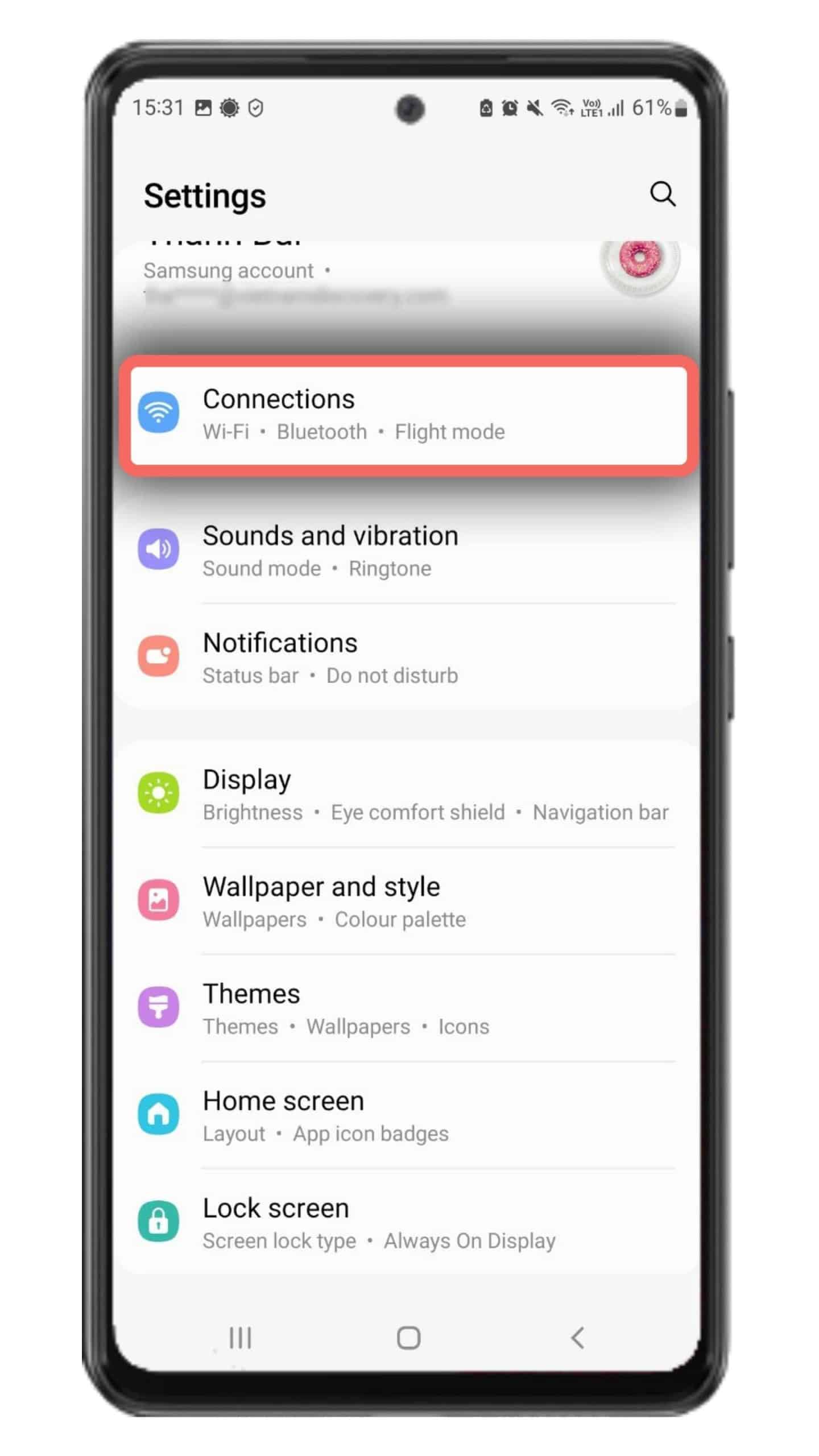
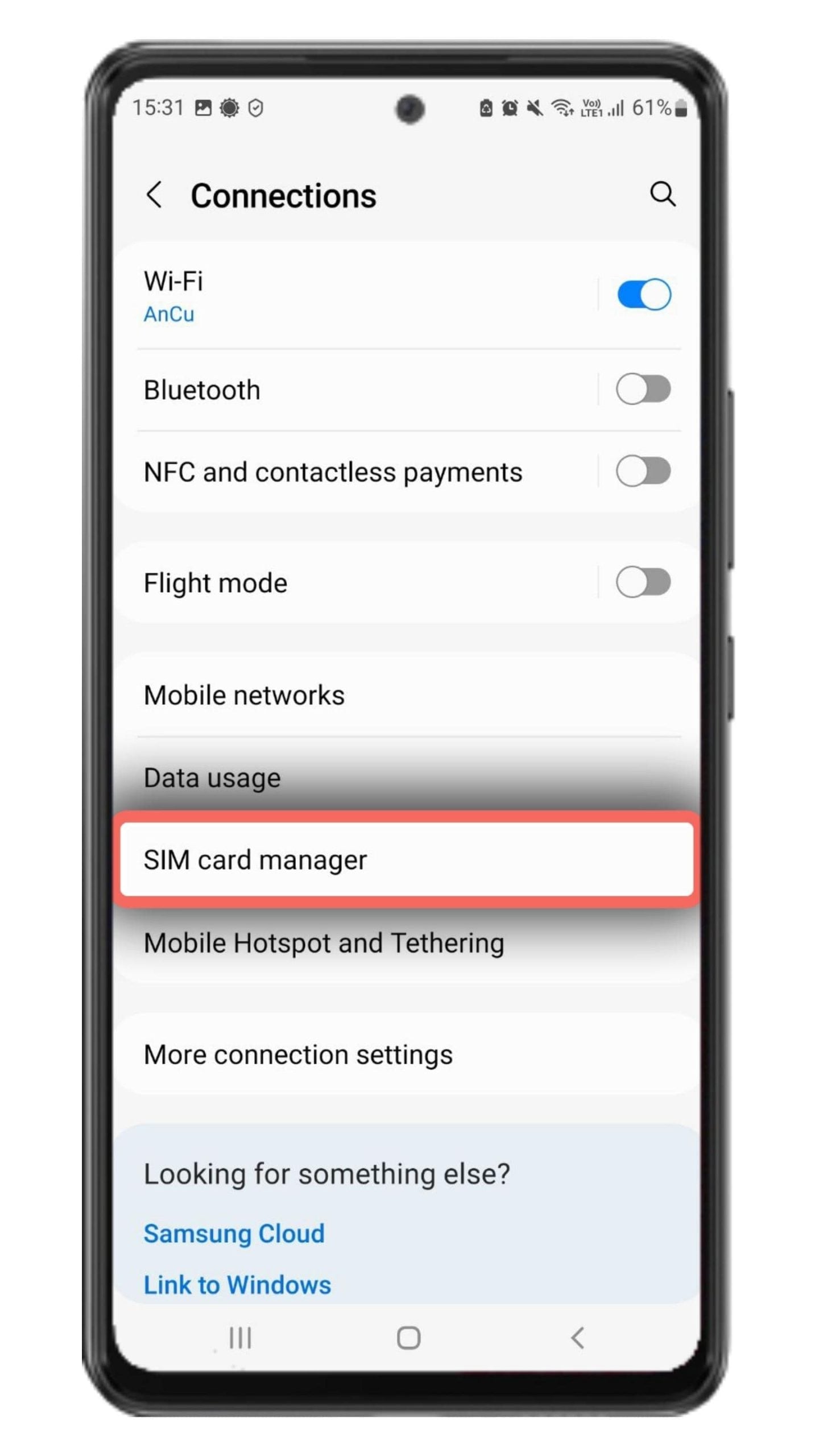
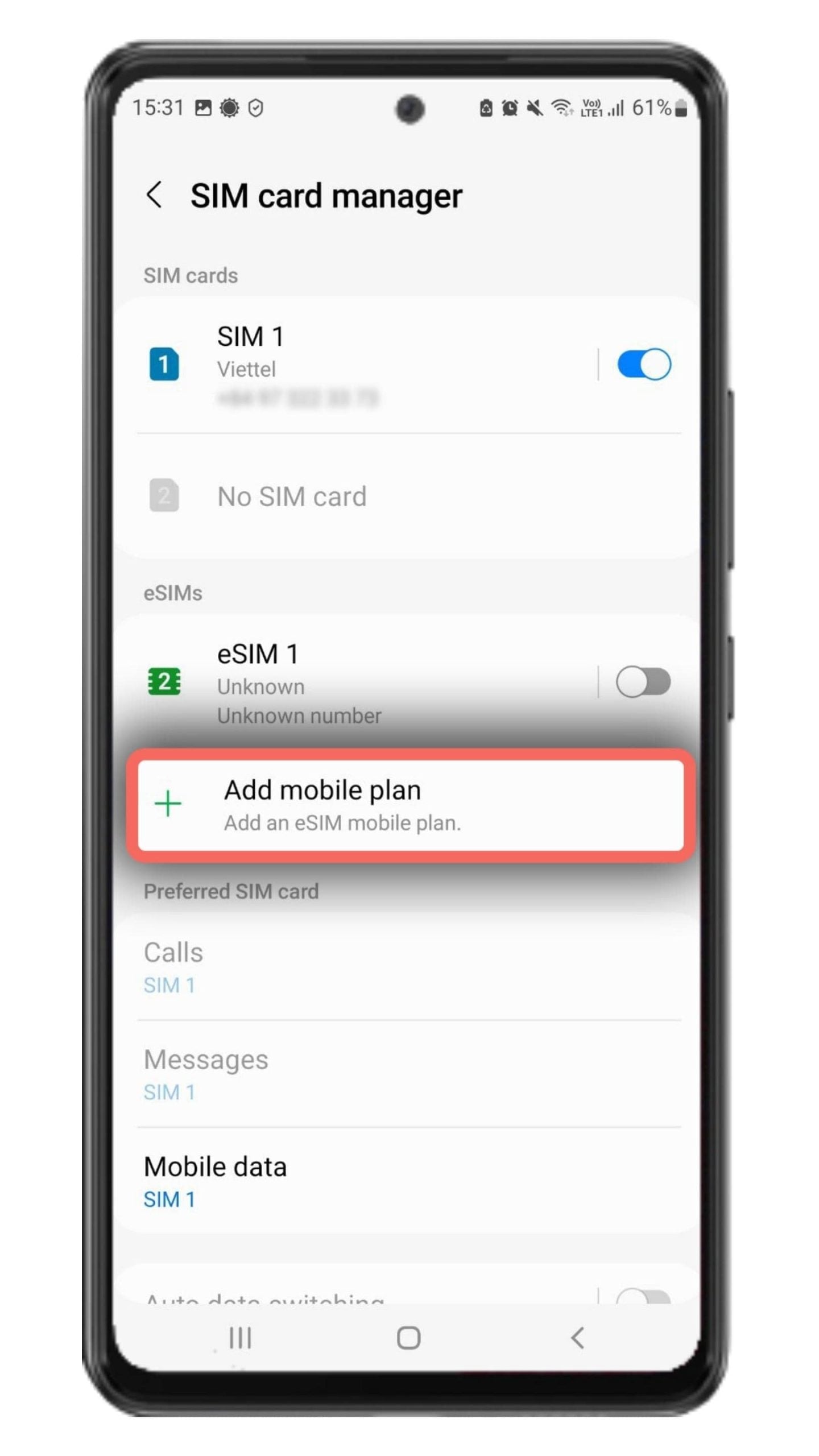
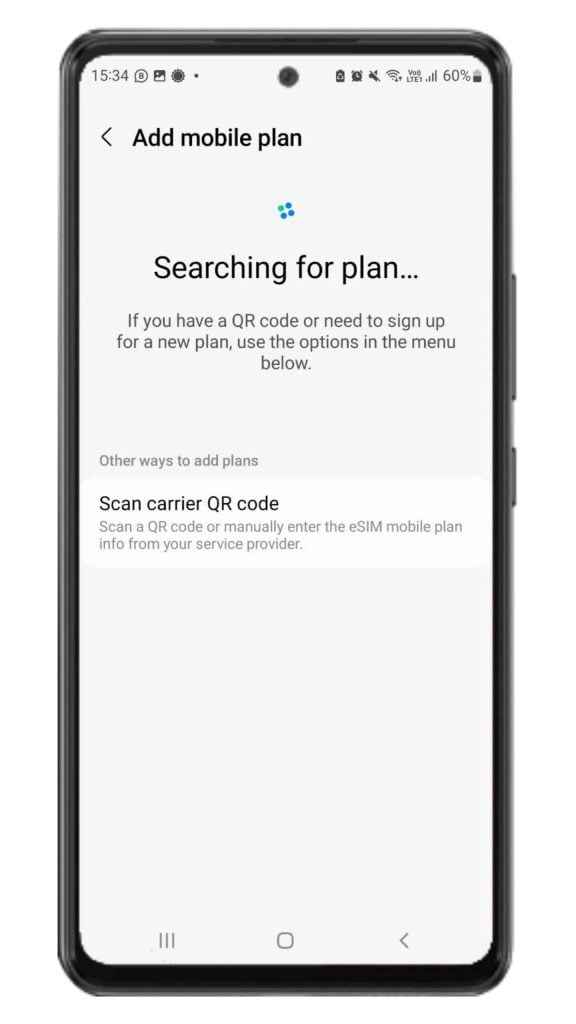
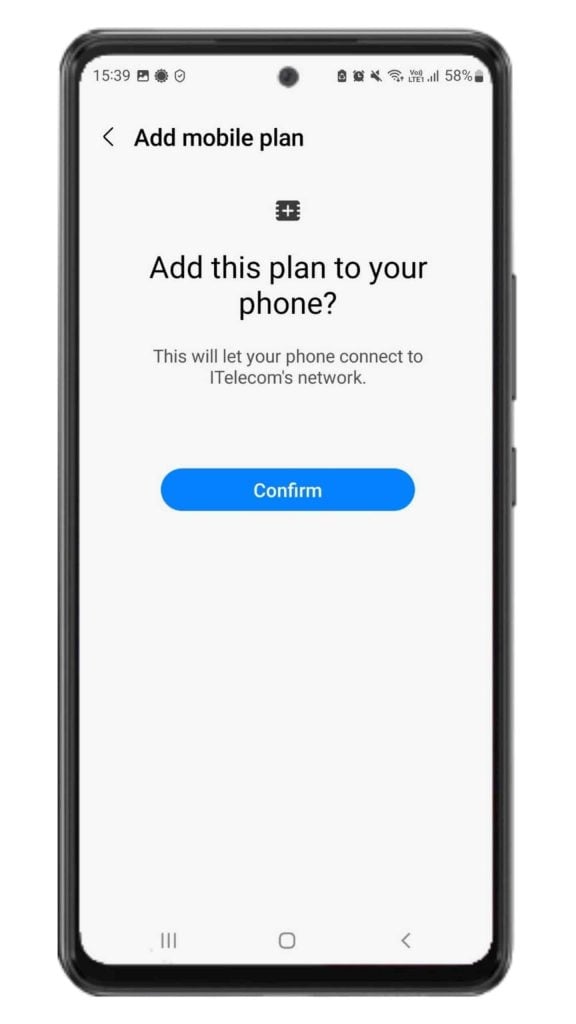
Überprüfen Sie die E-Mail, in der wir Ihnen den Android-Aktivierungscode beim Kauf zugeschickt haben. Wenn Sie Ihren Code nicht erhalten haben, kontaktieren Sie uns.
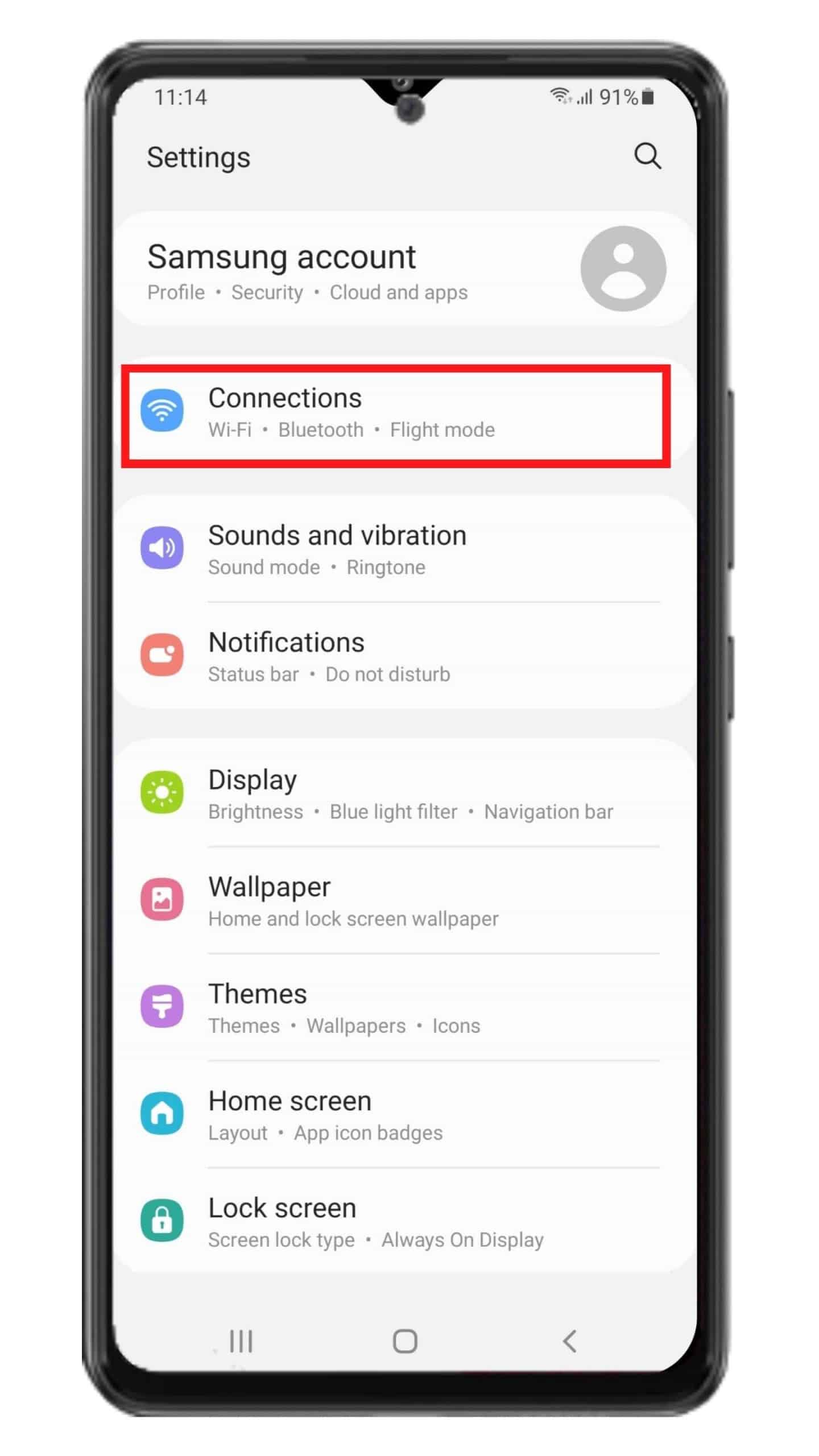
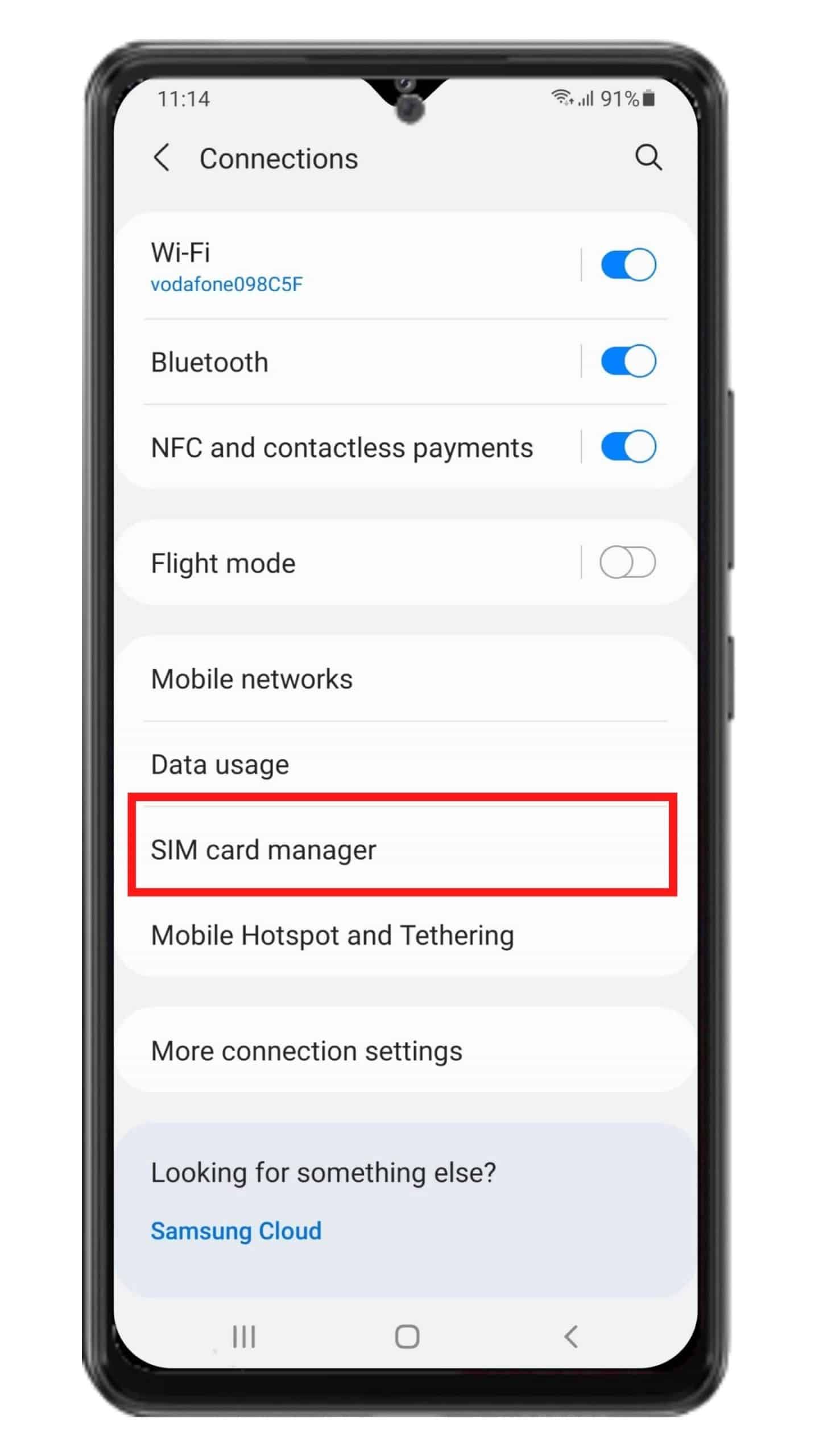
Wählen Sie dann “Koeffizienten” und geben Sie die “SIM-Karten-Manager”dann “eSIM hinzufügen” um den Installationsvorgang zu starten.
Wählen Sie “QR-Code vom Dienstanbieter scannen”und drücken Sie “Aktivierungscode eingeben”. Folgen Sie den Schritten auf Ihrem Gerät.
Hinweis: Die Screenshots und Menüs des Geräts können je nach Gerätemodell und Softwareversion variieren.
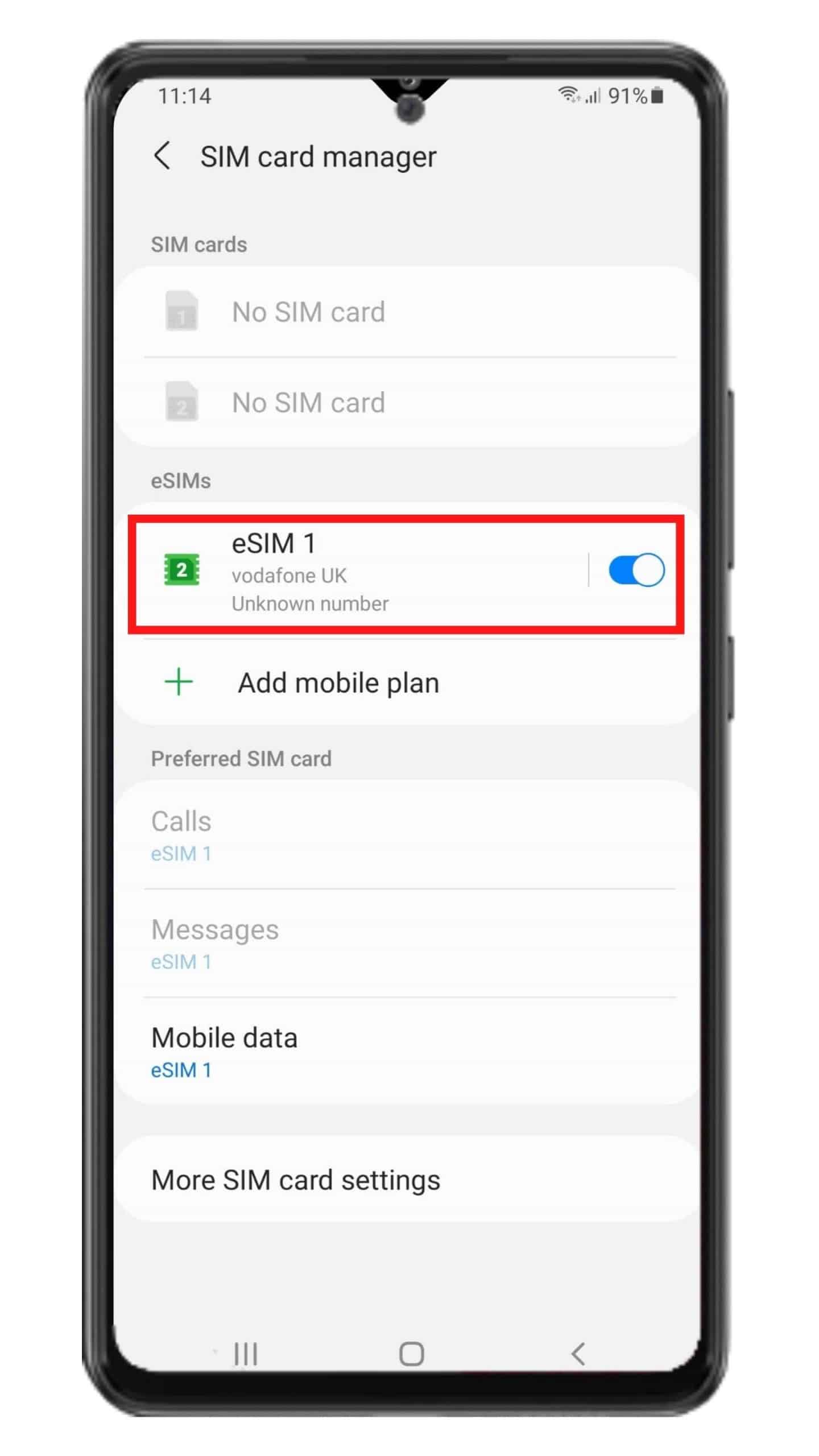
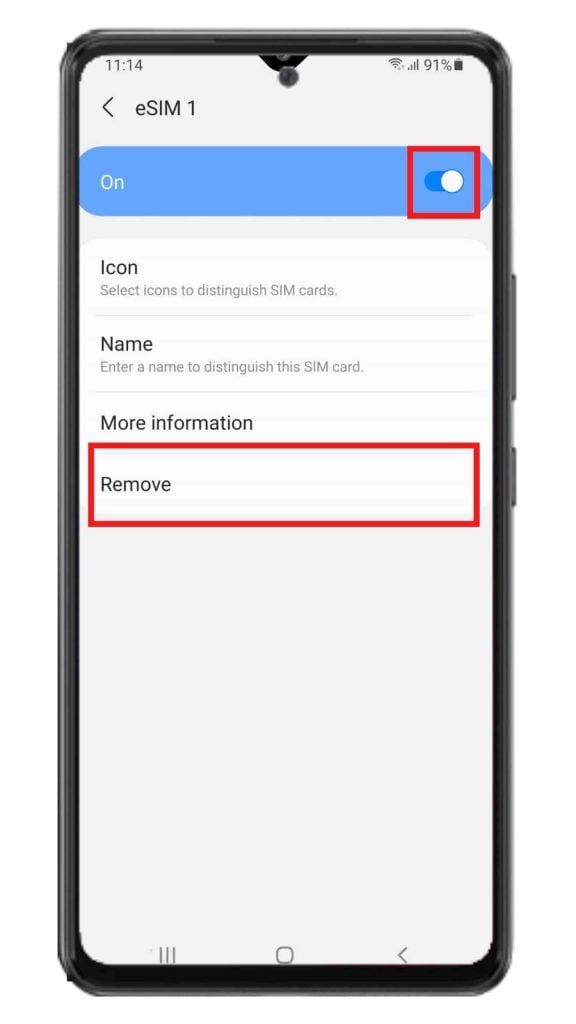
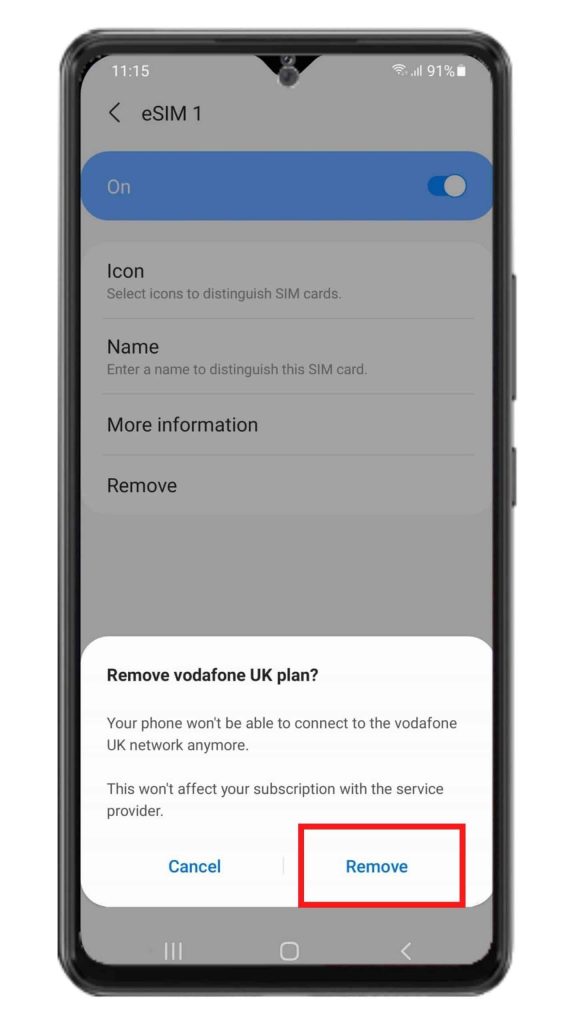
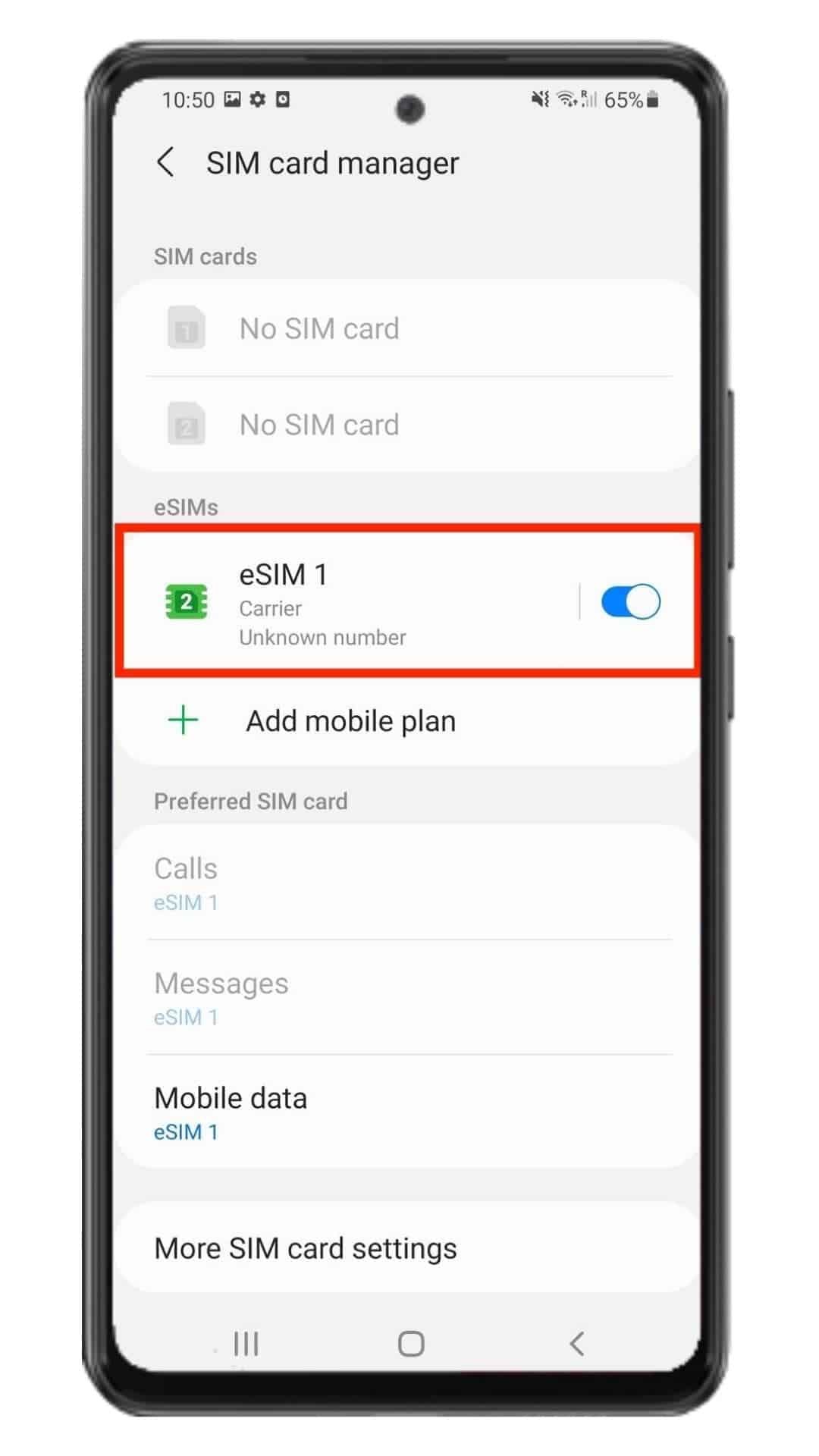
Sobald der Installationsvorgang abgeschlossen ist, wird die Thailand eSIM automatisch aktiviert. Um die eSIM auf einem Samsung-Gerät nach der Landung in Thailand zu aktivieren, benötigen Sie:
Sie können die folgenden 2 Möglichkeiten zur Überprüfung nutzen:
1. Stellen Sie sicher, dass das Signalsymbol auf Ihrem Gerät mindestens einen Balken aufweist.
2. Gehe zu”Koeffizienten“und klicken Sie auf das Symbol “SIM-Manager” Option. Vergewissern Sie sich, dass Ihr neuer Tarif aktiviert ist und dass er als bevorzugte SIM-Karte für mobile Daten ausgewählt ist.
Sie können dies auf zwei Arten überprüfen:
1. Vergewissern Sie sich, dass das Signalsymbol auf Ihrem Gerät mindestens einen Balken anzeigt.
2. Gehen Sie zu „Verbindungen” und klicken Sie auf die Option „SIM-Manager”. Vergewissern Sie sich, dass Ihr neuer Tarif aktiviert ist und als bevorzugte SIM-Karte für mobile Daten ausgewählt ist.
Falls Sie keinen Internetzugang haben, richten Sie bitte Ihren APN (Access Point Name) ein, indem Sie die folgenden Schritte ausführen:
Um zu bestätigen, dass Ihr Samsung-Gerät eSIM unterstützt, müssen Sie die “eSIM IMEI”-Nummer Ihres Geräts. Folgen Sie den Schritten hier.
Ihr Telefon der Galaxy S22-Serie unterstützt eine eSIM, die wie eine physische SIM-Karte funktioniert. Sie können das mobile Datennetz nutzen, nachdem Sie die eSIM aktiviert haben.